Mix師「Melodyneで普通の音が歯擦音と誤認識してピッチ変更できません。なにか対処法はありますか?」
こんなお悩みを解決します。
この記事の内容
- Melodyneで歯擦音と誤認識したピッチを変更する方法
この記事を書いた人
- ほんみく管理人
- 歌ってみた制作株式会社PXstudio代表取締役
- 一般社団法人日本歌ってみたMIX師協会監事
- ミキシングエンジニア歴:10年以上
- 過去Mix件数:2000件以上
- 歌い手経験あり:3年程度
- Twitterでも発信(@pixl_05)
 P!xL(ピクセル)
こんにちは。ニコ動、YouTubeでMixer(ミキサー)をしているP!xL(ピクセル)(@pixl_05)です。
今回はMelodyneで歯擦音と誤認識したピッチを変更する方法をご紹介します。
結論から言うと、
ノートアサイントメントモードの『アクティベーションツール』を使う
です。
手順を解説します。
目次
Melodyneで歯擦音と誤認識したピッチを変更する方法
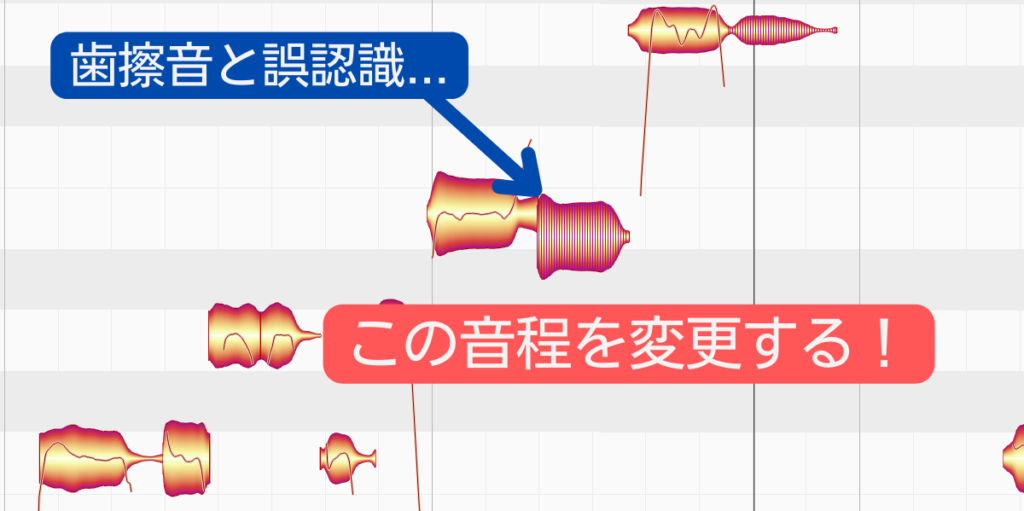
手順は以下です。
- ノートアサイントメントモードを開く
- アクティベーションツールを選択
- 鳴っている音と近い音程にドラック
- 音程を変更する
全然難しくありません。
すぐにできます。
画像を使って解説していきます。
①ノートアサイントメントモードを開く
まずMelodyne上部にある『ノートアサイントメントモード(工具マーク)』を開きます。

②アクティベーションツールを選択
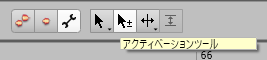
『アクティベーションツール』を選択します。
③誤認識された音を近い音程にドラック
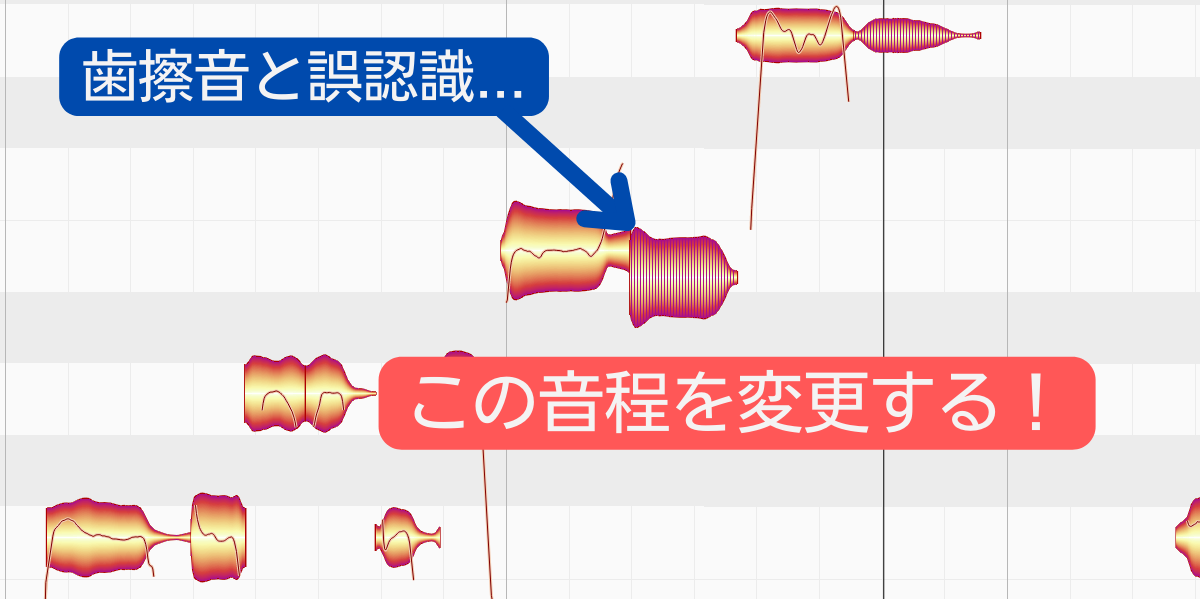
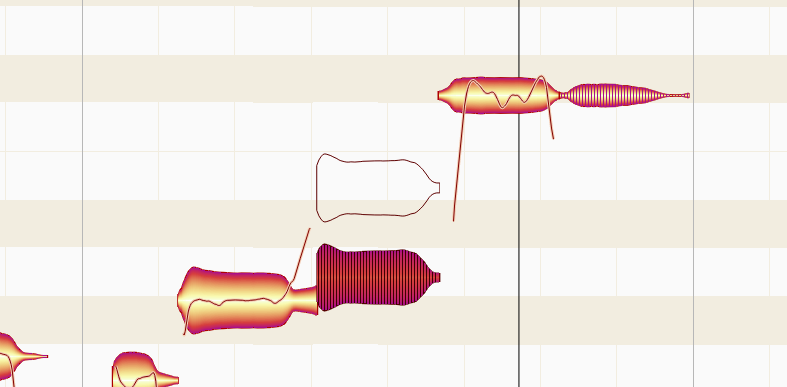
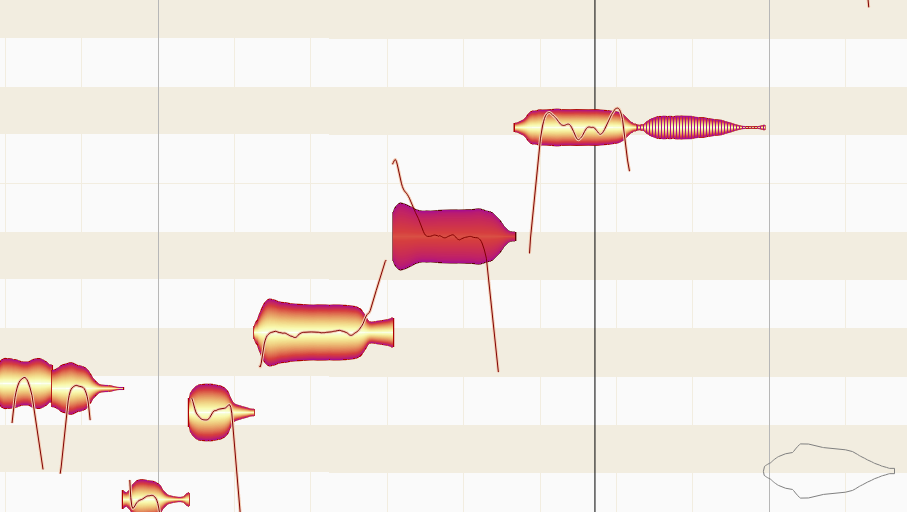
誤認識された音を長押しして上下にドラッグすると、以下のような分身(?)が現れるので、その分身を鳴っている音程に近いところまで持っていきマウスを離してください。
すると音程として表示されます。
④通常モードに戻りで正しい音程に修正
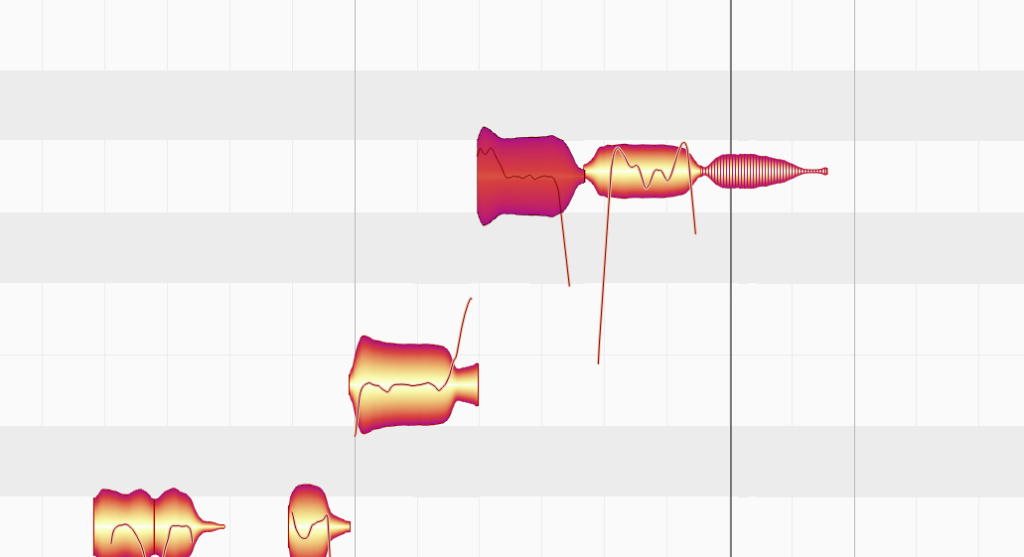
後は通常モードに戻して、正しい音程に修正しましょう。
Melodyneで歯擦音を解除する方法まとめ

今回は『Melodyneで歯擦音と誤認識したピッチを変更する方法』についてまとめました。
誤認識を解除するには
- ノートアサイントメントモードを開く
- アクティベーションツールを選択
- 鳴っている音と近い音程にドラック
- 音程を変更する
でした!
おわり!