M2の設定に迷っている歌い手「MOTU M2を買ったけど、マイクをつないだ後は何を設定すればいいの?録音もOBSでの配信もできるようにしたい!」
こんなお悩みを解決します。
- M2とマイク・ヘッドホン・PCのつなぎ方
- GAIN・48V・MONの役割と、録音前にやること
- OBSへマイクとPCの音を入れる方法
- ループバックを使うときの考え方と、音が二重になる原因
 P!xL(ピクセル)
こんにちは。ほんみく管理人のP!xLです。
M2はつまみやボタンが少ない機材ですが、「自分には聞こえるのに録音されない」「配信では声が片側からしか聞こえない」というところで迷いやすいです。
最初はマイクの音とPCの音を別々に扱うと、どこで困っているのか見つけやすくなります。
録音では声とカラオケ音源を別のトラックへ、OBSでは声とBGMを別々に取り込むところから始めましょう。
今回はWindowsでの使い方を中心に、接続からひとつずつ説明します。
M2を使う前に、必要なものを確認しよう
歌ってみたの録音や配信で使うものは、主に次の5つです。
- MOTU M2本体
- PCとつなぐUSBケーブル
- マイクとXLRケーブル
- 有線ヘッドホン、またはイヤホン
- 録音ソフト、またはOBS Studio
最初の音出し確認は、スピーカーよりヘッドホンで行うのがおすすめです。
スピーカーの音をマイクが拾うと、オケの回り込みやハウリングが起きやすくなるからです。
ヘッドホン端子は6.3mmのステレオ標準ジャックなので、3.5mmのイヤホンなどを使う場合は、ステレオの変換プラグを用意してください。
WindowsではMOTUのドライバーを先に入れる
MOTUの公式スタートページから、Mシリーズ用のWindowsドライバーを入れます。
Windows向けの公式手順は「ドライバーをインストールしてから、M2を接続する」の順番です。
公式スタートページ:https://motu.com/m2-start
すでにM2を接続している場合も、ループバックを使いたいなら、専用ドライバーが入っているか確認しておきましょう。
画面の案内に沿って進み、再起動を求められたら再起動します。
M2にマイク・ヘッドホン・PCをつなぐ
接続する前に、GAINとヘッドホンの音量を下げておきます。
いきなり大きな音が出ない状態にしてから、ケーブルをつないでいきましょう。
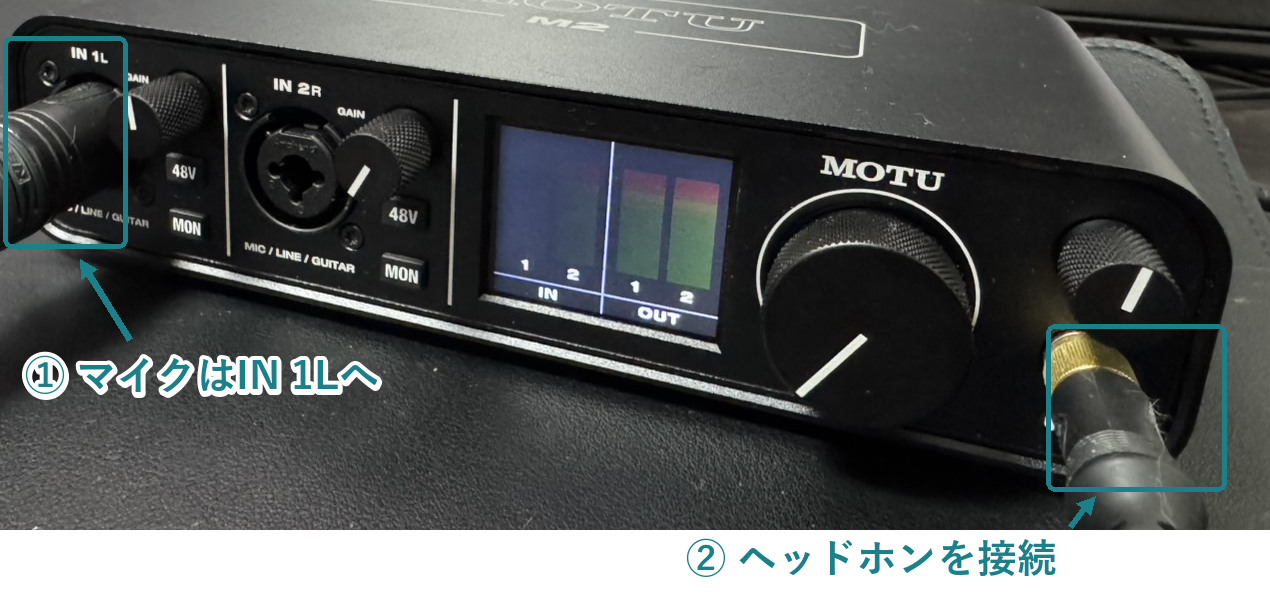
① マイクは前面の「IN 1L」へ
マイクのXLRケーブルを、M2前面のIN 1Lへ接続します。
一人の歌声をマイク1本で録るなら、まずは入力1だけ使えば大丈夫です。
「1L」と書いてあっても、モノラルに設定すれば左右の中央で声を聞けます。
片側だけに聞こえるときの直し方は、後ほど説明します。
② ヘッドホンは前面右下へ
ヘッドホンは、前面右下のヘッドホンマークがある端子へ接続します。
右端の小さいつまみがヘッドホンの音量、大きいつまみは背面のスピーカー出力の音量です。
大きいつまみを回してもヘッドホンの音量が上がらないときは、右端の小さいつまみを確認してみてください。
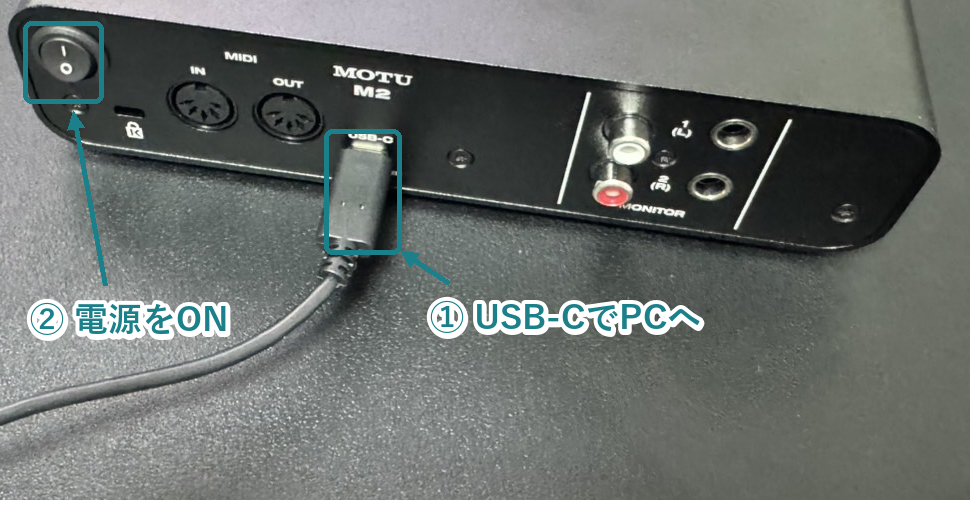
③ 背面のUSB-C端子をPCへつなぎ、電源を入れる
M2背面のUSB-C端子とPCを、データ通信に対応したUSBケーブルで接続します。
背面の電源スイッチをONにして、前面のメーターが表示されることを確認しましょう。
M2の電源はUSBから供給されます。
認識が不安定なときは、まずUSBハブを外してPCへ直接つなぐと、原因を切り分けやすいです。
48V・MON・GAINを設定する
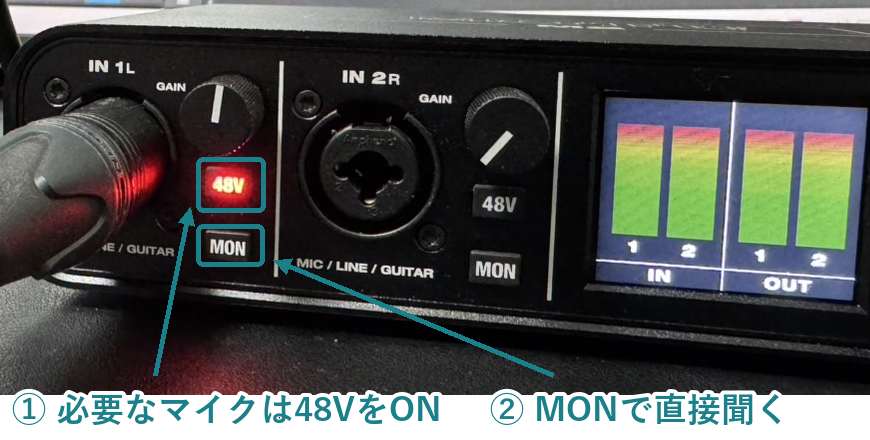
ここで、マイク入力の近くにある3つの操作を確認します。
| 操作 | 何を変える? | 最初に確認すること |
|---|---|---|
| 48V | マイクへファンタム電源を送る | マイクが48Vを必要とするか |
| MON | 入力した音を直接ヘッドホンなどへ返す | 自分の声を直接聞きたいか |
| GAIN | マイクの入力レベルを調整する | 大きく歌っても赤くならないか |
ヘッドホンのつまみは聞く音量、GAINはマイクの入力レベルを調整します。
自分に聞こえる声が小さいからといって、GAINだけを上げ続けると、録音する音が割れてしまいます。
コンデンサーマイクで必要な場合は48VをON
使用するマイクがファンタム電源を必要とする場合は、接続した入力の48VボタンをONにします。
一般的なコンデンサーマイクでは必要ですが、マイクの説明書も確認してください。
48Vは「声を大きくするボタン」ではありません。
マイクを抜き差しするときは、GAINと聞く側の音量を下げ、48Vを切ってから行いましょう。
自分の声を遅れずに聞きたいときはMON
接続した入力のMONボタンを押すと、その入力の音をM2から直接聞けます。
録音ソフトを通って戻ってくる音と比べ、声の遅れを気にせず歌いやすい方法です。
「自分の声が聞こえる」ことと、「録音ソフトやOBSに声が入っている」ことは、分けて確認しましょう。
M2のMONと録音ソフトのモニターを両方ONにすると、声が二重に聞こえることがあります。
最初はM2のMONで声を聞き、録音ソフト側のモニターはOFFにして確認すると分かりやすいです。
GAINは、実際に歌う一番大きな声で合わせる
小さく「あー」と言うだけでなく、録音や配信で出す一番大きな声を出しながら、GAINを少しずつ上げます。
見るのは、M2の画面にあるIN側のメーターです。
一番大きなところでも赤いクリップ表示が出ず、さらに少し余裕が残るように合わせてください。
つまみを何時の位置にするかは、マイクや歌う声の大きさによって変わります。
小さく録りすぎる必要もありませんが、最初からギリギリまで上げる必要もありません。
歌ってみたを録音するときは、声だけをモノラルで録る
M2をつないだ後は、録音ソフト側でも入出力の設定が必要です。
基本は、M2の入力1をモノラルのボーカルトラックへ録音することです。
カラオケ音源と声を一緒に録音してしまうと、後から声だけを調整しにくくなります。
- 録音ソフトのオーディオ設定で、MシリーズのASIOドライバーを選ぶ。
- ボーカル用のモノラルトラックを作り、入力1を選ぶ。
- カラオケ音源は別のトラックへ読み込む。
- ボーカルトラックを録音待機にし、短くテスト録音する。
- 録った声が左右の中央から聞こえ、オケが混ざっていないことを確認する。
メニューの名前は録音ソフトによって異なりますが、選ぶものの考え方は同じです。
ボーカルの録音に使う入力として、LoopbackやLoopback Mixを選ばないでください。
これらはPCの再生音を取り込むための入力なので、オケなどがボーカルトラックへ混ざる原因になります。
パチパチする音や遅れが気になる場合
録音中に音が途切れたりパチパチしたりする場合は、録音ソフトやMシリーズの設定にあるバッファサイズも確認します。
バッファを小さくすると遅れは減りますが、PCの負荷が高いと音が不安定になることがあります。
逆に大きくすると安定しやすくなる代わりに、ソフトを通して聞く声の遅れが増えます。
MONで直接聞きながら録る場合は、まず安定して録音できる設定を優先しましょう。
OBSでは、まずマイクとPCの音を別々に入れよう
OBSで配信する場合、最初は次のように音を取り込みます。
- マイクの音:M2の通常入力から取り込む
- BGMやゲーム音:M2に送っているPCの再生音を取り込む
こうして分けると、OBSのミキサーで声とBGMを別々に調整できます。
M2のループバックは、最初から使わなくても大丈夫です。
① 「設定」→「音声」を開く
OBS右側の「設定」を開き、左側の「音声」を選びます。
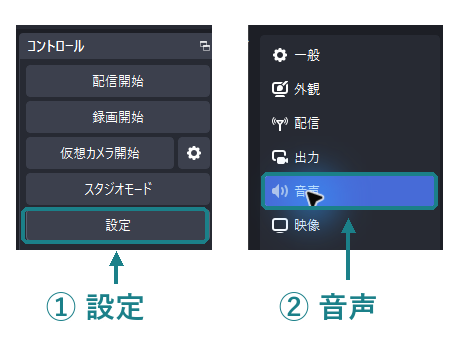
サンプルレートは、M2の設定や一緒に使うソフトとそろえます。
OBSだけを変更して終わりにせず、M2側の設定とも一致しているか確認してください。
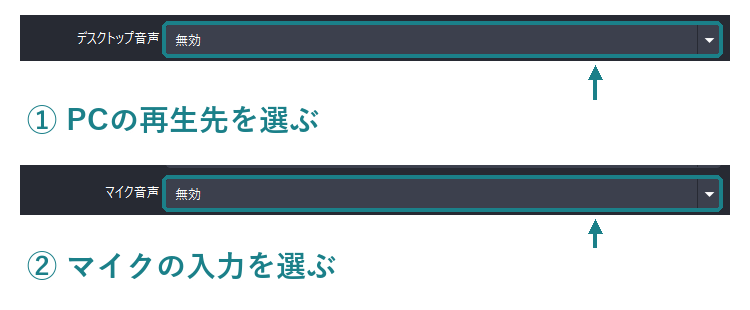
② 「マイク音声」にM2の通常入力を選ぶ
「グローバル音声デバイス」の「マイク音声」で、M2の通常の入力1・2を取り込むデバイスを選びます。
通常入力1・2は、In 1-2に当たります。
ここではLoopbackやLoopback Mixを選びません。
デバイス名の細かな表記は、ドライバーのバージョンなどで変わる場合があります。
選択した後に話して、OBSのマイクのメーターが動くことを確認しましょう。
③ PCの音は「デスクトップ音声」で取り込む
Windows側では、BGMなどを再生するアプリの出力先をM2にします。
OBSの「デスクトップ音声」には、その音が出ているM2の再生デバイスを選びます。
どちらもM2を選ぶ場合があっても、「マイク音声」は入力デバイス、「デスクトップ音声」は出力デバイスを選ぶ欄です。
マイクだけでメーターが動くか、BGMだけでデスクトップ音声のメーターが動くかを、別々に確認してください。
④ マイクが片側だけなら「モノラル」を確認する
M2の入力1だけにマイクをつないでいると、入力1・2をステレオとして受け取ったOBSでは、声が片側だけに入ることがあります。
音声ミキサー下部の歯車から、「オーディオの詳細プロパティ」を開きます。
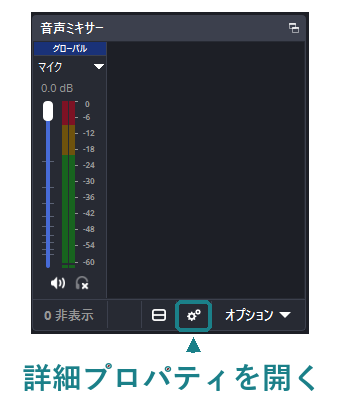
マイクの行の「モノラル」をONにします。
BGM側までモノラルにする必要はありません。
マイク1本の声を、左右の中央で聞こえるようにするための設定です。
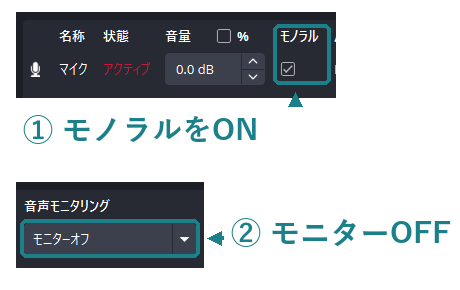
M2のMONで声を聞く場合、OBS側は画像のように「モニターオフ」で確認します。
⑤ 最後はテスト録画で聞く
メーターが動いていても、それだけでは「配信でどう聞こえるか」までは分かりません。
本番前に短い録画をして、録画したファイルをヘッドホンで聞いてください。
右側の「録画開始」を押し、声とBGMを録ってから「録画停止」を押します。
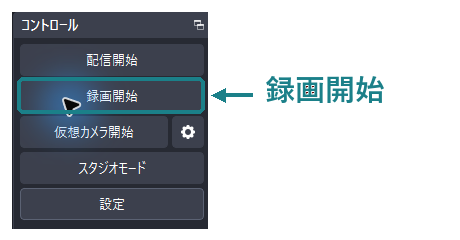
録画ファイルは、OBS上部の「ファイル」→「録画を表示」から開けます。
- 小さく話した声も聞こえるか
- 大きく歌ったところで音が割れないか
- 声がBGMに埋もれていないか
- 声が左右の中央から聞こえるか
- 同じ声やBGMが二重に聞こえないか
録画を聞くときは、OBS側のマイクを一時的にミュートするなどして、再生音と今の自分の声を混同しないようにします。
M2のループバックは、PCの音を入力として戻す機能
ループバックは、M2へ送ったPCの再生音を、もう一度PCへ入力として戻す機能です。
本体のMONボタンとは、別の機能です。
MONは自分が聞くための直接モニター、ループバックはソフトへPCの音を取り込むための経路、と考えると整理しやすいです。
通常入力・Loopback・Loopback Mixの違い
| 入力の種類 | 取り込む音 | 使う場面 |
|---|---|---|
| 通常入力1・2 | マイクや楽器など、M2につないだ音 | 声だけの録音、OBSへ声を分けて入れる |
| Loopback 1-2 | M2の出力1・2へ送られたPCの再生音 | PCの音を入力として取り込む |
| Loopback 1-2 Mix | PCの再生音と、M2につないだマイクや楽器の音を合わせた音 | 声とPC音をまとめて入力したいとき |
上の名前は公式マニュアルでの呼び方です。
使うソフトのデバイス一覧では、表記やチャンネルの見え方が異なる場合があります。
Loopbackだけを選んでも、通常のマイク入力が自動で一緒に入るとは限りません。
一方、Loopback Mixにはマイクの音も含まれるため、同じマイクの音を別の経路からも取り込むと、音が二重になってしまいます。
OBSで別々に調整できているなら、ループバックを使わなくてOK
この記事のようにマイクとデスクトップ音声を別々に取り込めているなら、その状態で配信できます。
ループバックは、必ずONにする設定ではありません。
「声とPCの音を、一つの入力として渡したい」など、使う理由があるときに選びましょう。
たとえばLoopback Mixで声とPC音をまとめて取り込む場合は、通常のマイク入力とデスクトップ音声から、同じ音を重ねて取り込まないようにします。
Loopback Mixでは声とPCの音が混ざるため、OBSで声とBGMを別々に調整しにくくなります。
ループバック音を同じM2へ送り返すと、繰り返し取り込まれることがある
取り込んだループバック音をOBSから同じM2へ送り返すと、その音がループバック経由でもう一度取り込まれることがあります。
ループバックの音声モニタリングは、必要がなければOFFにします。
自分が聞く音と、配信や録画へ送る音を分けて考え、録画で結果を確認しましょう。
音が出ない・二重になるときは、ここから確認しよう
つまみを全部動かすより、M2本体→録音ソフト・OBS→録ったファイルの順に確認すると、原因を見つけやすいです。
M2の入力メーターが動かない
まずはマイク・ケーブル・M2の入力端子を確認します。
48Vが必要なマイクなのにOFFになっていないか、GAINを下げきっていないかも見てください。
ここでメーターが動いていなければ、OBSのフィルターを変えても解決しません。
M2のメーターは動くのに、ソフトへ音が入らない
ソフトで別のマイクを選んでいないか、M2の通常入力とループバックを間違えていないかを確認します。
録音ソフトでは、トラックの入力設定と録音待機も見直してください。
MONで自分の声が聞こえていても、ソフトで正しい入力を選べているとは限りません。
PCの音がヘッドホンから聞こえない
Windowsや再生アプリの出力先がM2になっているかと、M2右端のヘッドホン音量を確認します。
M2以外のスピーカーやモニターが再生先になっていると、M2につないだヘッドホンでは聞こえません。
自分の声が二重に聞こえる
まずM2のMON、録音ソフトのモニター、OBSの音声モニタリングが同時にONになっていないかを確認します。
録ったファイルでも二重になっている場合は、同じマイクを二つのソースから取り込んでいるか、Loopback Mixと通常入力を重ねている可能性もあります。
M2がデバイス一覧に出てこない
電源・USBケーブル・USBポート・Windowsドライバーを順に確認します。
充電専用ケーブルやUSBハブの問題もあるので、PCへ直接つなぐところから試してください。
M2をつなぎ直した後は、録音ソフトやOBSのデバイス一覧も開き直します。
まずは「声だけ」「PCの音だけ」で確かめよう
M2を使い始めるときに、一度に録音ソフトもOBSもループバックも設定しようとすると、どこで音が変わったのか分からなくなりやすいです。
まず声だけ、次にPCの音だけ、最後に両方を合わせて確認してみてください。
録音は声とオケを別トラックに、OBSは声とBGMを別々に取り込む。
ここができてから、必要なフィルターやループバックを使っていけば大丈夫です。
そんな感じっ
おわり!
参考:MOTU M Series User Guide / OBS公式Audio Sources・Audio Mixer Guide(2026年10月確認)