
VTuber「OBSのノイズ抑制、RNNoiseとSpeexのどっちを選べばいいの?とりあえず入れてるけど、なんか声がこもってる気もするんだよね…」
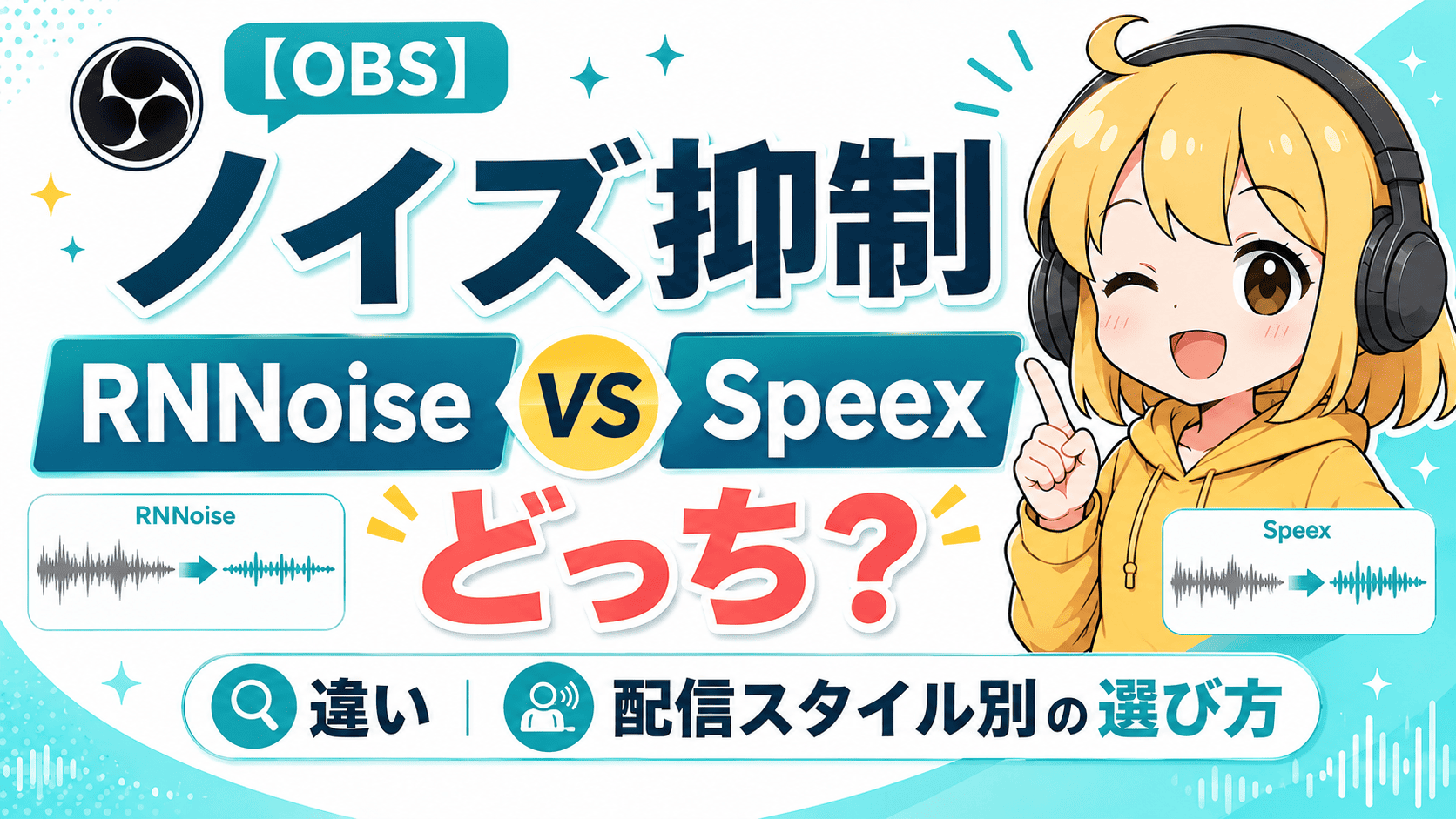
この記事では、RNNoiseとSpeexの違いから、Speexの抑制レベルの決め方、配信スタイル別の選び方、ノイズ抑制では消えないノイズの正体までを整理します。
- 結論:どっちを選ぶかの判断基準
- RNNoiseとSpeexの仕組みの違いと得意・不得意
- Speexの「抑制レベル」の意味と、初期値-30dBが強すぎる理由
- 雑談/歌枠/ゲーム実況/ASMRごとの選び方
- RTX環境ならNVIDIAノイズ除去が使える話
- ノイズ抑制では消えないノイズと、その対処法

- ほんみく管理人
- 歌ってみた制作株式会社PXstudio代表取締役
- 一般社団法人日本歌ってみたMIX師協会監事
- ミキシングエンジニア歴:10年以上
- 過去Mix件数:2000件以上
- 歌い手経験あり:3年程度
- Twitterでも発信(@pixl_05)
 P!xL(ピクセル)
こんにちは。ニコ動、YouTubeでMixer(ミキサー)をしているP!xL(ピクセル)(@pixl_05)です。
ノイズ抑制は「ノイズを消す」と「声を保つ」がトレードオフになるフィルターです。どこまで消すのが正解かは配信ジャンルで変わるので、迷ったらおとさぽ!で実際の声を聴きながら決めることもできます。
結論:迷ったらRNNoise。CPUがきついならSpeex
先に結論です。
- 雑談・ゲーム配信で、CPUに余裕がある → RNNoise(設定不要でキレイに消える)
- 配信中にCPU使用率が厳しい・エンコード落ちが出る → Speex(軽い)
- 歌枠 → 弱めのSpeex、もしくはノイズ抑制そのものをオフ
- RTXシリーズのGPUがある → NVIDIAノイズ除去が一番強い
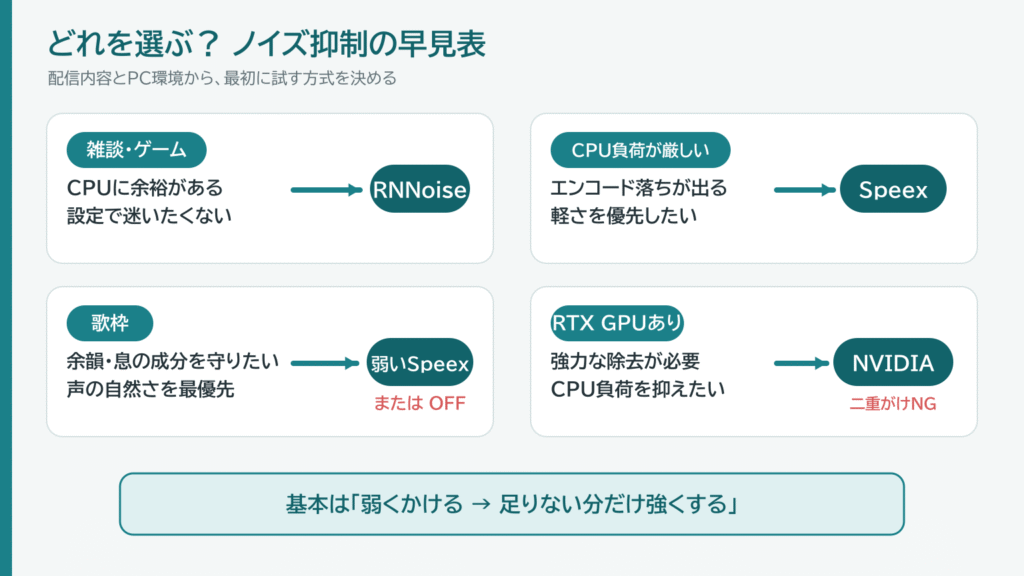
迷っている人の多くは「消し方」を悩んでいますが、実際に多いのは消しすぎて声が劣化しているパターンです。まずは弱くかけて、足りなければ強くする方向で調整してください。
RNNoiseとSpeexの違い
どちらも「サーッ」という定常的なノイズを減らすフィルターですが、中でやっていることがまったく違います。
| RNNoise | Speex | |
|---|---|---|
| 仕組み | 機械学習で「人の声かノイズか」を判定 | 周波数ごとにノイズ成分を差し引く古典的な処理 |
| 設定項目 | なし(入れるだけ) | 抑制レベル(-60〜0dB)を自分で決める |
| CPU負荷 | やや重い | 軽い |
| 得意 | キーボード音など変化するノイズにもある程度効く | ずっと同じ音量で鳴っているファン音・空調 |
| 不得意 | 歌・ささやきで声が痩せることがある | 強くかけると声がこもる・水っぽくなる |
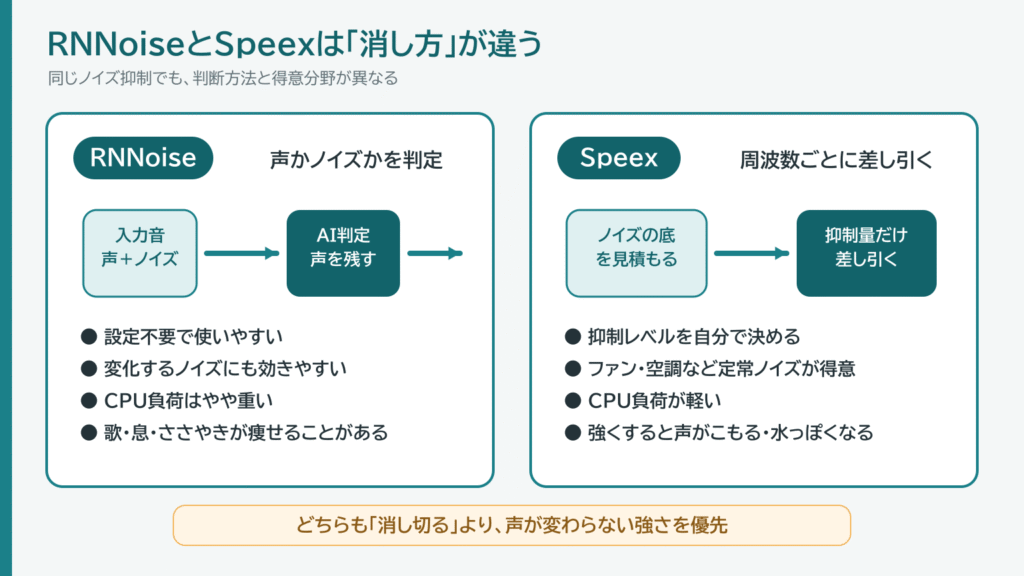
RNNoiseは「声だと判断したものを残す」処理なので、声として学習されていない音は削られやすいという性質があります。歌のロングトーン、息成分、ささやきが薄くなるのはこれが原因です。
Speexの抑制レベルは初期値のままだと強すぎる
Speexを選ぶと「抑制レベル」というスライダーが出てきます。ここが分かりにくいポイントで、数値がマイナスに大きいほど強く消えるという向きです。
- -60dB に近い → 最大限に消す(そのぶん声も削れる)
- -30dB → OBSの初期値。多くの環境では強め
- 0dB に近い → ほとんど何もしない
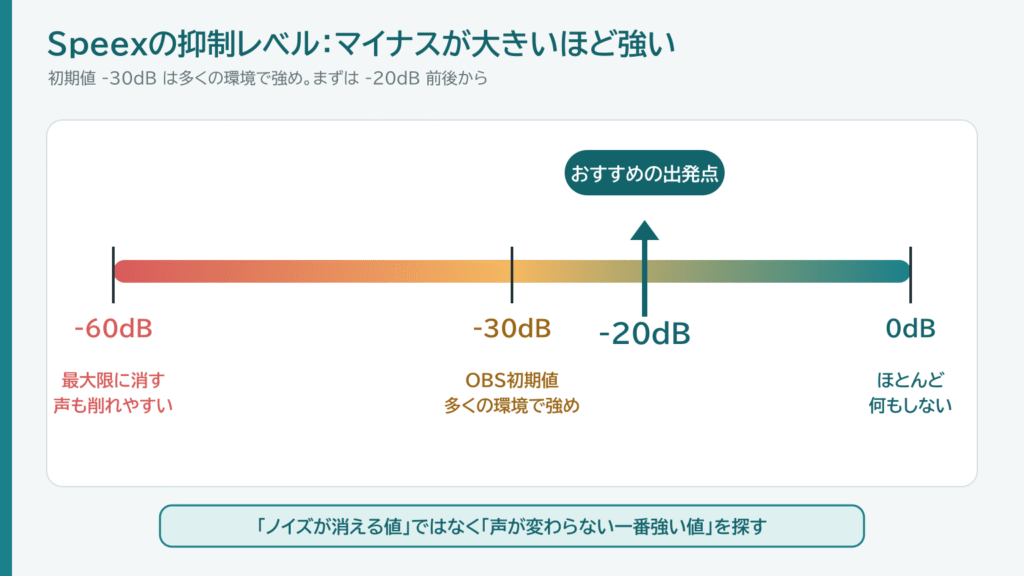
初期値の-30dBのまま使うと、静かな部屋の人ほど声がこもって不自然に聞こえます。まずは-20dB前後まで弱めてから、ノイズが気になるぶんだけ戻していくのがおすすめです。
調整のコツは、ノイズが聞こえなくなる値ではなく、声が変わらない一番強い値を探すことです。ノイズが少し残っても、声が自然なほうがリスナーには聴きやすいです。
配信スタイル別の選び方
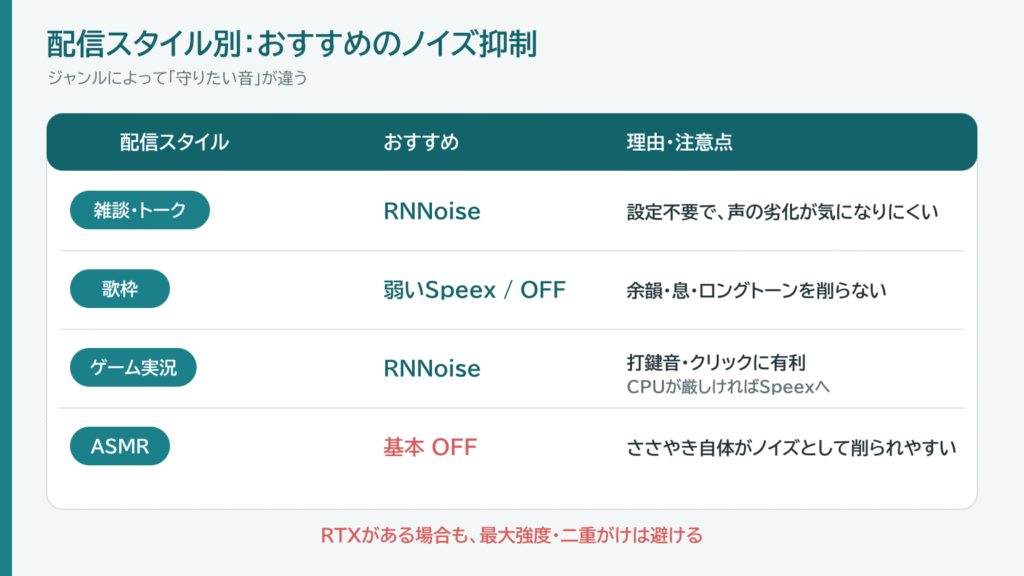
雑談・トーク配信
RNNoiseで問題ありません。設定項目がないので迷いようがなく、トーク主体なら声の劣化もほとんど気になりません。
歌枠
ここが一番の注意ポイントです。RNNoiseは歌の余韻や息の成分を削ってしまうことがあり、リスナーには「音が痩せた」「こもった」と聞こえます。歌枠では弱めのSpeex、あるいはノイズ抑制をオフにして部屋とマイク位置で解決するほうが結果が良いことが多いです。
ゲーム実況
打鍵音・マウスクリックが乗りやすいのでRNNoiseが有利です。ただしゲーム自体がCPUを食う場合は、Speexに切り替えて負荷を下げる判断もアリです。
ASMR
ノイズ抑制は基本オフです。ささやき声はノイズとレベルが近いので、抑制をかけるとささやきそのものが削られます。ASMRは録り音の段階で静かにするしかありません。
「ノイズ抑制を入れたら声が不自然になった気がするけど、自分では判断できない」というのは本当によくある相談です。そういうときはおとさぽ!で、実際の配信の音を聴きながら「かけすぎていないか」を一緒に確認できます。
RTX環境ならNVIDIAノイズ除去が一番強い
NVIDIAのRTXシリーズを使っている場合、OBSのノイズ抑制の「方式」にNVIDIAノイズ除去が追加されます。RNNoiseよりも強力にノイズを落とせるのが特徴です。
処理はGPU側で行われるのでCPU負荷は軽くなりますが、そのかわりGPUを使うのでゲーム配信では総合的な負荷を見て判断してください。強度スライダーも最大にせず、声が自然な範囲で止めるのが基本です。
NVIDIA Broadcastアプリ側でノイズ除去をかけている場合は、OBSのノイズ抑制と二重にかけないよう注意してください。二重にすると声がかなり不自然になります。
ノイズ抑制では消えないノイズもある
「ノイズ抑制を入れたのに消えない」という場合、そもそもフィルターの担当外のノイズかもしれません。
| ノイズの種類 | 担当 |
|---|---|
| 常に鳴っている「サーッ」(ファン・空調) | ノイズ抑制 |
| 喋っていない間だけの打鍵音・衣擦れ | ノイズゲート |
| 「ブーン」という低い唸り(ハムノイズ) | 電源・ケーブル・接地の見直し |
| 自分の声がスピーカーから回り込む | ヘッドホンを使う(フィルターでは直らない) |
| リップノイズ・口の中の音 | 水分補給・マイク位置・角度 |
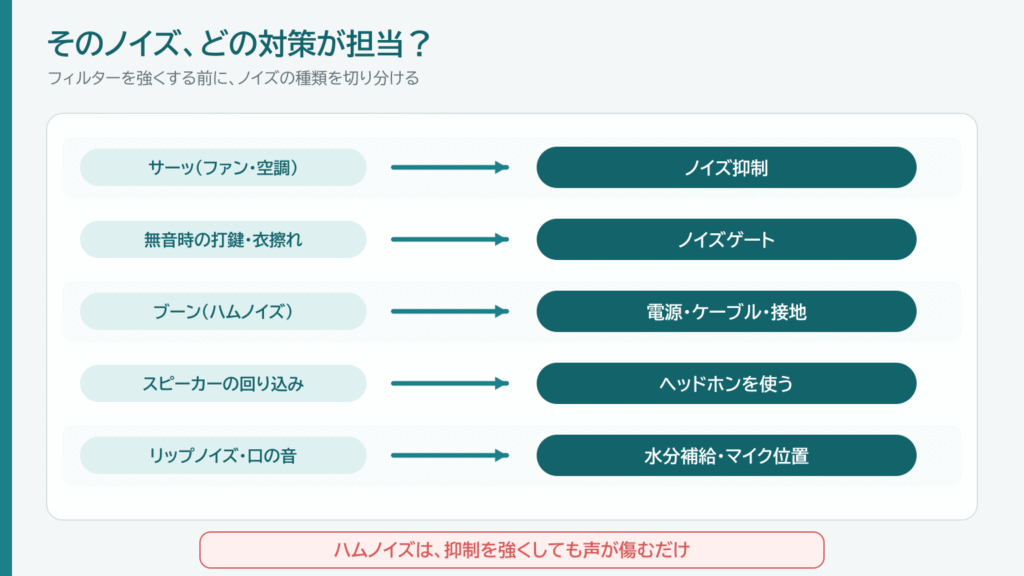
特に多いのがハムノイズをノイズ抑制で消そうとするパターンです。これは原因が電源やケーブル側にあるので、フィルターを強くしても声が痛むだけで解決しません。
フィルターチェーンのどこに置く?
ほんみくではノイズ抑制 → ノイズゲート → コンプレッサー → リミッターを基本形にしています。ノイズ抑制を先に置くと床のノイズが下がるので、ゲートのしきい値を浅く(自然に)設定できます。
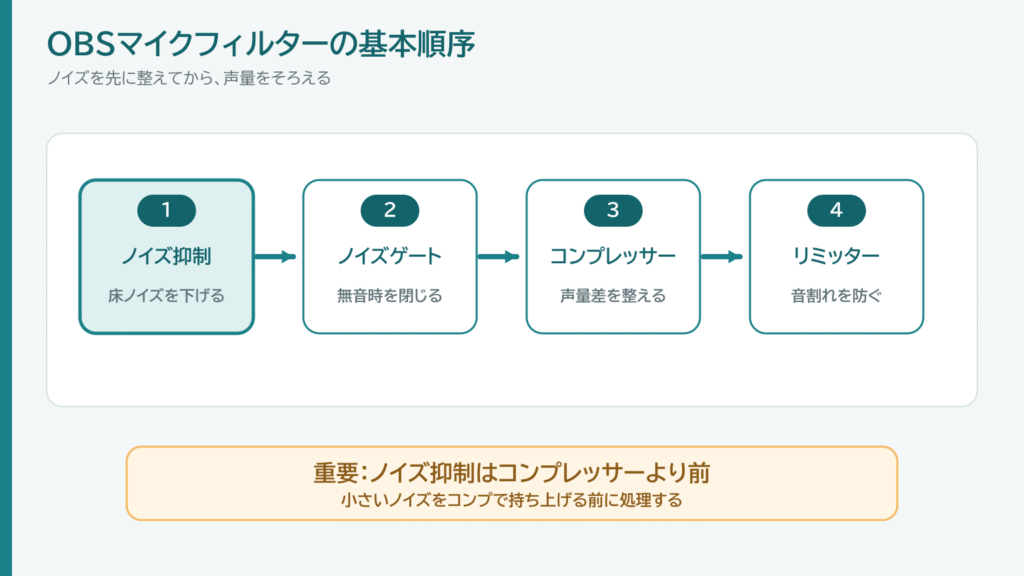
なお、ノイズ抑制はコンプレッサーより前に置くのが大事です。コンプで小さい音を持ち上げてからノイズ抑制をかけると、増幅されたノイズを消す形になって効率が悪くなります。

設定したらテスト録画で必ず確認
- 声が金属っぽく・水っぽくなっていないか
- 小声や息の成分が消えていないか
- 喋り出しの一瞬だけノイズが聞こえていないか
- 歌を入れたときに音が痩せていないか
- 配信中のCPU使用率に余裕があるか
ノイズ抑制の次に確認する記事
まとめ:消し切るより「声を壊さない」を優先する
RNNoiseとSpeexの選び方は、CPUに余裕があるならRNNoise、なければSpeex。そして歌枠だけは例外で、弱めるかオフにするのが基本です。
ノイズは0にしなくていいです。少し残っていても声が自然なほうが、リスナーにとってはずっと聴きやすい配信になります。
「かけすぎているか自分では分からない」「ノイズと声の両立ができない」という場合は、筆者が運営しているおとさぽ!で、ノイズ処理とマイク環境をまとめて見ながら調整することもできます。
配信音質改善サービスは「おとさぽ!」がおすすめ!

OBSのフィルターやVSTプラグイン設定、自分でやるのは大変ですよね。
 Vtuber
「OBSの設定ほんとはよくわかってない...」
Vtuber「設定に時間をかけるより配信に集中したい...」
Vtuber「一度専門家に見てもらって自信をもって配信したい...」
そんな時は音響の専門家にお任せください!
「おとさぽ!」なら、経験豊富な音響エンジニアが遠隔操作であなたの環境に最適な設定を行います。
- OBS標準フィルターの最適化
- VSTプラグイン導入・設定
- 機材購入相談
- クリアで聞きやすい音声の実現
- あなたに合ったリバーブの設定
- ノイズ除去・音割れ防止の設定
あなたの声、本当はもっと"いい音"で届けられます。