
VTuber「これから配信を始めたいんですけど、パソコン何を買えばいいのか全然わからなくて…。Live2Dを動かしながら配信もするなら、普通のパソコンじゃダメなんですよね?失敗しない選び方を教えてほしいです。」
こんなお悩みを解決します。
- VTuber・配信者向けパソコンの選び方を解説
- なぜ配信にはGPU(グラフィックボード)が必須なのかを解説
- やりたいことによって選ぶパソコンが変わる
- 活動タイプ別にオススメパソコンを4機種紹介
- ネットショップでのパソコンの購入手順を解説

- ほんみく管理人
- 歌ってみた制作株式会社PXstudio代表取締役
- 一般社団法人日本歌ってみたMIX師協会監事
- ミキシングエンジニア歴:10年以上
- 過去Mix件数:2000件以上
- 歌い手経験あり:3年程度
- Twitterでも発信(@pixl_05)
【自分に合ったPCの選び方】VTuber・配信者にオススメのパソコンはどれ?
 P!xL(ピクセル)
こんにちは。ニコ動、YouTubeでMixer(ミキサー)をしているP!xL(ピクセル)(@pixl_05)です。
今回はVTuber・これから配信を始める人向けにオススメのパソコンを紹介していきます。
紹介というかどちらかというと選び方を解説していく感じですね。
人によって、目的によって、オススメのパソコンは変わってきます。
パソコンは安い買い物ではありません。
もし、自分に合っていないパソコンを購入してしまうと大変ですよね。特にVTuberの配信は、後から「実はGPUが弱くて重かった…」と気づくパターンが一番もったいないです。
そんな方のためになるべく失敗しない、『自分に合ったPCの選び方』を解説していきます。
なお、歌ってみたの録音・Mixがメインで配信はしない(するつもりがない)方は、この記事よりも『歌ってみたにオススメのパソコンはどれ?【タイプ別解説】』の方が参考になります。配信をするかどうかで、必要なパソコンのスペックがまったく変わってくるからです。
ちなみにパソコンが決まった後、多くのVTuberさんがぶつかるのが「音の設定」です。先にそこだけ相談したい方はおとさぽ!もチェックしてみてください。
オススメのパソコンはやりたいことによって全然違う
冒頭でも解説しましたが、人によって、目的によって、オススメのパソコンは変わってきます。
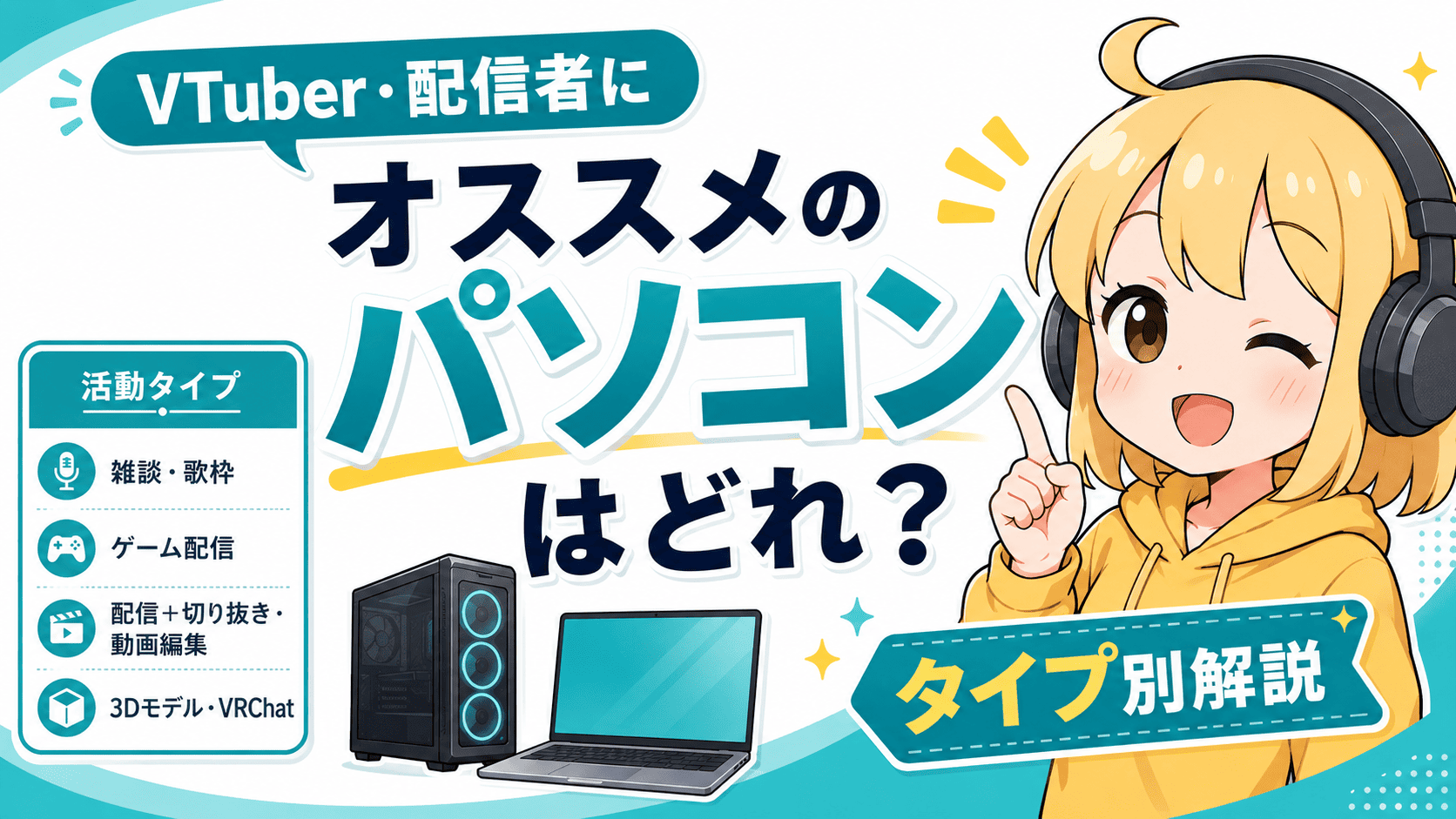
分かりやすいように表にまとめましたので、まずは下記表をご覧ください。
| 活動タイプ | 型 | CPU + GPU | メモリ | ストレージ | 価格(相場) |
|---|---|---|---|---|---|
| 雑談・歌枠メインで始めたい | デスクトップ | Ryzen 7 + RTX 5060 | 16GB(32GB推奨) | 1TB | 205,000円前後 |
| ゲーム配信もしっかりやりたい | デスクトップ | Core Ultra 7 + RTX 5070 | 32GB | 1TB | 380,000円前後 |
| 配信+切り抜き・動画編集も | デスクトップ | Core Ultra 7 + RTX 5070 | 32GB | 2TB | 550,000円前後 |
| 3Dモデル・VRChat・本格派 | デスクトップ | Ryzen 7 + RTX 5080 | 32GB | 2TB | 545,000円前後 |
このようにタイプ分けをしました。歌ってみたの録音用パソコンと違って、どのタイプもGPU(グラフィックボード)が入っているのが最初のポイントです。理由は次の章で解説します。
あなたはどの活動タイプに当てはまりますか?
VTuberの配信には、なぜGPU(グラフィックボード)が必須なのか
歌ってみたの録音であれば、実はGPUを積んでいないパソコンでも十分だったりします。録音ソフトはCPUとメモリの勝負だからです。
でも、VTuberの配信は話が別です。エントリークラスでもGPUが載っていることが最低ラインになります。
理由は、配信中に3つの処理が同時に走るからです。
- Live2D/3Dモデルのトラッキング処理(表情・体の動きをリアルタイムで反映)
- OBSでの映像エンコード(配信・録画用に映像を圧縮する処理)
- プレイしているゲーム自体の描画(ゲーム配信の場合)
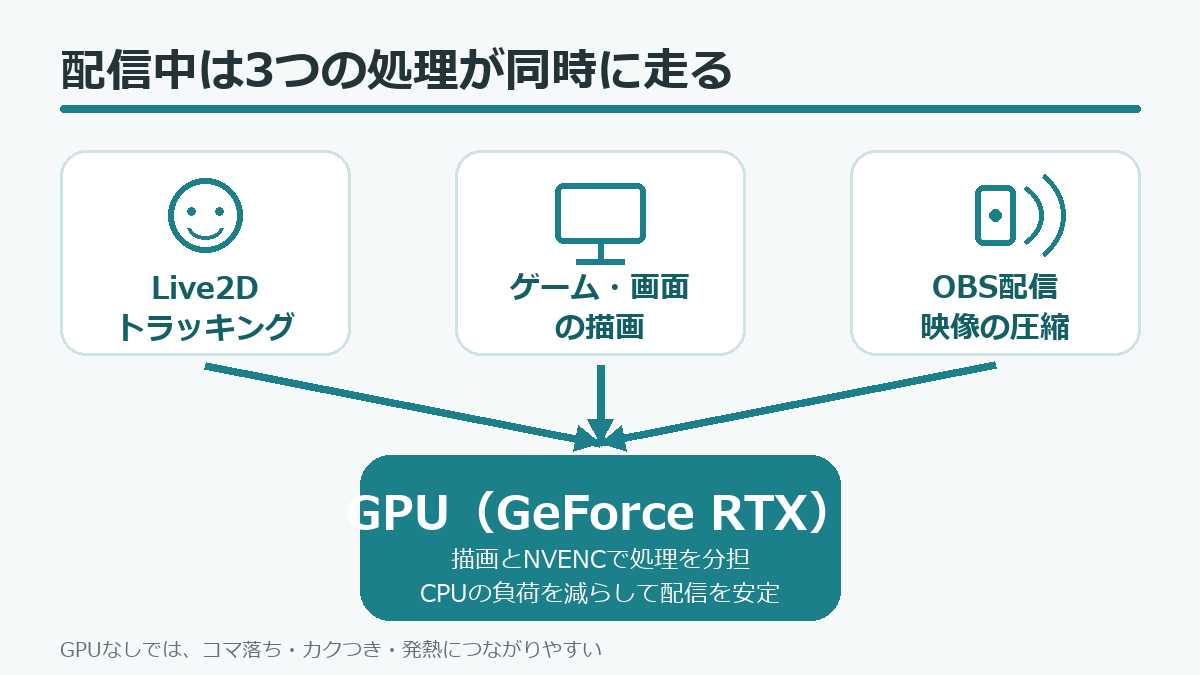
この3つをCPUだけで処理しようとすると、CPUの負荷が一気に跳ね上がって、コマ落ち・カクつき・PC自体の発熱につながります。
ここで活躍するのがNVIDIAのGeForce RTXシリーズです。RTXシリーズには「NVENC」というエンコード専用の回路が内蔵されていて、映像の圧縮処理をCPUではなくGPU側に丸投げできます。これによってCPUの負荷を大きく減らしながら、高画質な配信映像を維持できるんです。
因みにLive2Dの公式トラッキングツール(VBridger・iFacialMocap等)も、GPUのパワーがあった方が滑らかに動きます。
つまり、雑談配信だけしかしないつもりでも、GPUなしのパソコンは選ばない方がいいということです。この前提があるので、これから紹介するパソコンは全てGPU搭載モデルに絞っています。
CPU(プロセッサ)とは
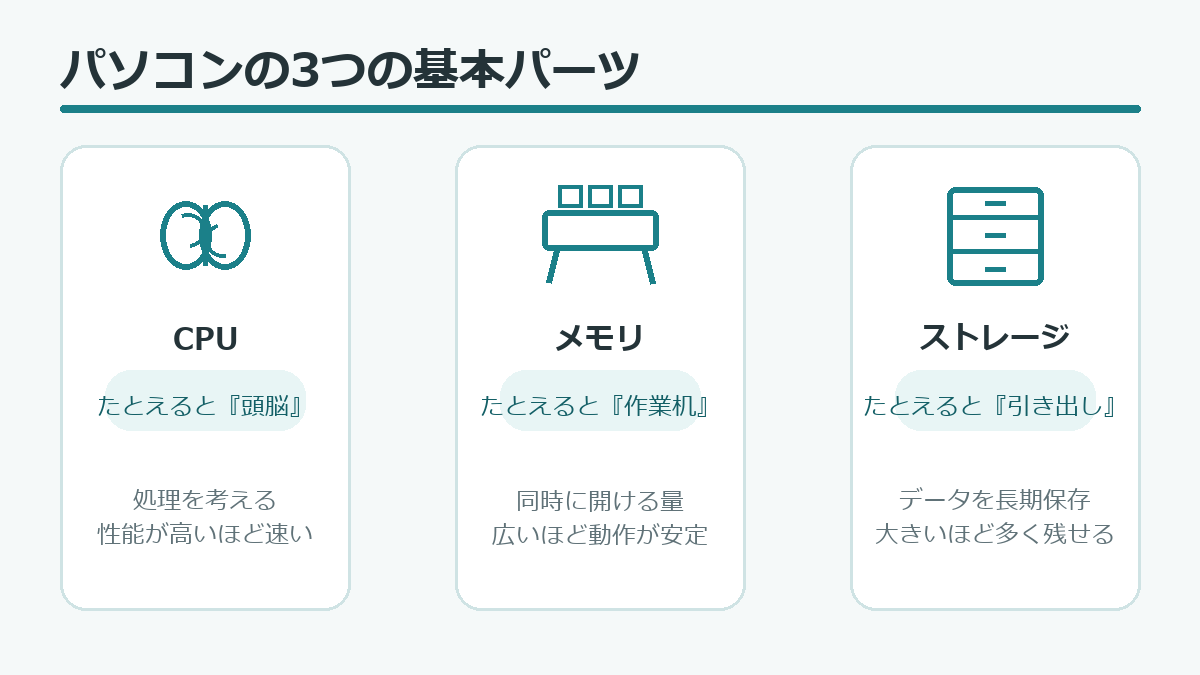
PCの最も重要な部分です。
人間でいうと「頭脳」ですね。
CPUの性能がいいほどパソコンの処理能力が上がります。
- Core i3 / Core Ultra 5
- Core i5 / Core Ultra 5
- Core i7 / Core Ultra 7
- Core i9 / Core Ultra 9
などがあり、数字が大きくなるほど性能も上がります。
またCoreというのIntel製のCPUで、そのほかにも
- Ryzen 3
- Ryzen 5
- Ryzen 7
- Ryzen 9
というAMD製のものもあります。
こちらも数字が大きければ性能が高いです。
Intel製とAMD製どちらがいいかという細かい議論はありますが、配信用途では今はぶっちゃけどっちでもいいです。それよりもGPUの性能を優先して選びましょう。
因みに僕が使っているデスクトップパソコンはRyzen 9を載せています。
メモリとは
データを一時的に記憶する部品です。
パソコンの頭脳がCPUなら、メモリは作業机に当たります。
机が小さければ同時に広げられる書類の量が少なくなるし、広ければたくさんの書類を同時に広げて作業ができるという感じです。
つまり、
メモリの容量が大きければ大きいほど、複数のソフトを同時に開いたとしてもパソコンの動作は重くならず、スムーズに作業ができます
メモリは4GB、8GB、16GB、32GBなどがあります。
VTuberはメモリ32GBを推奨する理由
歌ってみたの録音であればメモリ16GBで足りることが多いですが、VTuberの配信では16GBだとギリギリになりがちです。
配信中は同時に開いているソフトの数がとにかく多くなります。
- OBS(配信ソフト)
- VTube Studio / Live2D Cubism(トラッキングソフト)
- プレイ中のゲーム
- Discord(通話)、ブラウザ(コメント確認)
これらを全部同時に開くと、16GBだとメモリが足りなくなり、配信中に急に動作が重くなることがあります。今回紹介する4機種のうち、標準で16GBの構成には「32GBへのカスタマイズ推奨」と併記しています。差額は数千円〜1万円台なので、後悔しないためにも購入時に上げておくのがおすすめです。
ストレージとは
データを長期保管しておくための部品です。(HDDとかSSDとかいわれるやつです)
メモリが作業机に当たるなら、ストレージは机の引き出しですね。
引き出しが多くて、大きいほど、物を沢山入れることができる。
つまり、
ストレージの容量が大きいほど、配信の録画データやゲーム、アバターのデータなどをより多く保管できます。
VTuberの場合、配信の録画(アーカイブ)や切り抜き用の素材が溜まりやすいうえ、ゲームのインストールサイズも年々大きくなっているので、最低でも1TB、編集までやるなら2TBを目安にすると安心です。
なぜ今パソコンが高いのか【2026年のメモリ価格高騰について】
「あれ、前に見た時よりパソコンの値段が上がってない?」と感じた方もいるかもしれません。
気のせいではなく、2025年後半から2026年にかけてメモリ(DRAM)の価格が急騰しているのが原因です。
理由はAI(人工知能)向けの需要が急拡大したことです。サムスン電子・SKハイニックス・マイクロンといったメモリ大手が、AIサーバー向けの高収益な高帯域メモリ(HBM)の生産を優先し、パソコンで使う一般的なDDR5メモリの生産ラインを削っています。この影響で、DDR5の契約価格は2026年第1四半期だけで前四半期比90〜95%上昇、第2四半期もさらに58〜63%上昇したと報じられています。
業界の見通しでは、この供給不足は少なくとも2027年前半までは続き、価格が落ち着くのは2028年以降になる可能性があるとされています。新しい工場の稼働が2027〜2028年ごろの予定だからです。
つまり、「そのうち値下がりするだろう」と待っていても、しばらくは状況が変わらない可能性が高いということです。配信を始めるタイミングが決まっているなら、価格が上がりきる前に決断してしまった方が結果的に安く済むケースも多いでしょう。
デスクトップかノートか、Windows(ウインドウズ)かMac(マック)か
今回紹介する4機種は、すべてデスクトップパソコンです。理由は単純で、同じ予算ならデスクトップの方がノートPCよりGPU性能が高く、冷却性能にも余裕があるからです。長時間の配信では発熱対策が重要なので、配信用途はデスクトップが基本になります。
デスクトップパソコンは、ほとんどの製品でモニター・マウス・キーボードが別売りです。既に持っているものを使い回せない場合は、これらの費用も予算に入れておいてください。
OSについては、有名なWindows(ウインドウズ)かMac(マック)があります。
配信・VTuber用途ではWindows一択と考えて問題ありません。OBS、VTube Studio、Live2D Cubism、各種ゲームなど、配信に使うソフトのほとんどがWindows前提で作られているからです。
因みに僕は10年以上、Windowsを使って音楽制作をしています。
今回後半で紹介するパソコンは全てWindowsですので参考にしてみてください。
各活動タイプについて解説
それでは各活動タイプについて解説していきます。
自分のタイプにあてはまるところだけ読んでいただいても大丈夫です。
各タイプでオススメのパソコンを紹介していますが、一例と思ってください。
似たようなスペックのパソコンは山ほどあるので、「結局どれにすればいいの・・・」という方向けに『条件に合っているパソコン』を厳選して紹介しています。
P!xL(ピクセル)それではいってみよう!
と、その前に『パソコンを買う時にやってはいけないこと』について解説します。
「早くパソコン紹介してよ!」という方は本題の活動タイプ別オススメパソコン←ここを押して飛ばしてください。
パソコンを買う時にやってはいけないこと
今回は失敗しない買い方をメインで話していくので、『パソコンを買う時にやってはいけないこと』について解説しておきます。
なかなか本題に入れずすいません。
でも大事なことなのでお話ししていきますね。
家電量販店で買ってはいけない
新しくパソコンを購入するときは家電量販店で買わないようにしましょう。
別に僕が、家電量販店が嫌いなわけではありませんよ。
買ってはいけない理由はずばり、高いからです。
家電量販店はなぜ高いのか
ではなぜ家電量販店で買うパソコンは高いのでしょうか。
理由は主に以下3点です。
- ネットで買うより人件費が上乗せされている
- ネットで買うより土地代が上乗せされている
- 余計なオプションや機能がついている(外せない)
これらの費用によって値段が吊り上がってます。
家電量販店で買うメリットは?
では逆に、家電量販店で買うメリットは何があるのでしょうか。
答えは『安心』です。
「何か起きた時にサポートしてくれる」という安心感です。
なので「高くてもいいから安心な家電量販店で買います」
という方はそれでもいいでしょう。
しかし、どこまでサポートしてくれるのでしょうか?
実際には、「初期不良に関してははお店で対応してくれるけど、それ以外のことはメーカーに問い合わせてね。」というオチです。
なので、結局ネットで買っても同じだったりしますね。
ネットで購入すると安い理由
じゃあどうしてネットで購入すると安いのか。
こちらも理由を上げておきます。
- 人件費、土地代がかからない
- オプションや機能を外した状態で販売されている(後で付け足し可能)
それだけ?
と思うかもしれませんが、それだけで同じスペックを持ったパソコンでも2万~5万円ほど変わってきます。
ネットで買うならどこのメーカーがオススメ?
VTuber向けにGPU搭載モデルを探すなら、オススメは『FRONTIER(フロンティア)』です。
理由はシンプルで、エントリーからハイエンドまでNVIDIA GeForce RTXシリーズを幅広くラインナップしていて、BTOでメモリ・ストレージを自分の用途に合わせて自由にカスタマイズできるからです。
また、歌ってみたの機材紹介でもお馴染みの『mouse(マウス)』も、期間限定セールのタイミングでかなり刺さる価格になることがあるので、この記事では2社をあわせて紹介します。
どちらもCMでよく見るほどのBTOパソコンの大手メーカーなので安心して使えるパソコンだと思います。
VTuber・配信活動 タイプ別オススメパソコン
お待たせしました。
それでは活動タイプ別に、厳選したオススメパソコンを紹介していきます。
FRONTIERとmouseの2社から、それぞれの価格帯でバランスの良い機種を選びました。
タイプ1: 雑談・歌枠メインで始めたい【これからVTuberを始める人】

とりあえずLive2Dで雑談配信と歌枠から始めたい。ゲームは軽めのものだけたまにやるくらいです。
Live2D+OBS+ブラウザでのコメント確認くらいの負荷であれば、エントリークラスのRTXでも十分快適に動きます。
『価格を抑えつつ、Live2D配信をストレスなく始められるパソコン』として選んだのがこちらです。
FRONTIER FRGHLB550/5060(フロンティア)
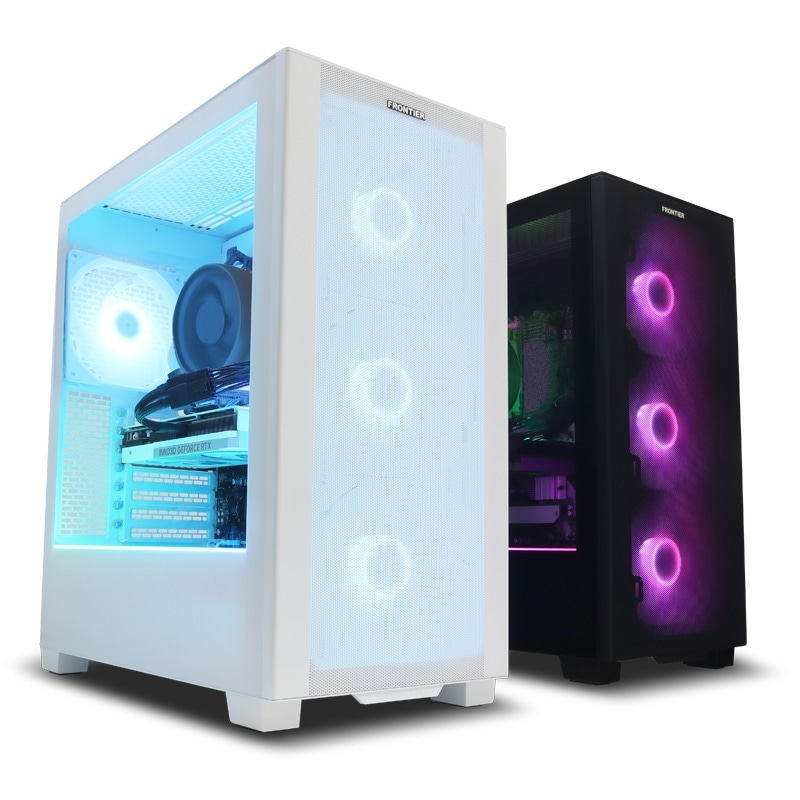
| OS | Windows 11 Home 64ビット |
| CPU | AMD Ryzen™ 7 5700X プロセッサー |
| GPU | NVIDIA® GeForce RTX™ 5060 (8GB) |
| メモリ | 16GB DDR4(32GBへのカスタマイズ推奨) |
| ストレージ | 1TB Gen4 NVMe SSD |
| 価格 | 204,800円(税込・送料別)~ |
| 詳細 | FRONTIER FRGHLB550/5060 |
Ryzen 7とGeForce RTX 5060の組み合わせで、Live2Dのトラッキングと配信のエンコードを同時にこなせます。1TBのSSDがあるので、始めたばかりの頃のアーカイブ保存にも余裕があります。
標準構成はメモリ16GB(16GB×1)ですが、前述の通り配信は同時に開くソフトが多いので、購入時に32GBへのカスタマイズをおすすめします。
タイプ2: ゲーム配信もしっかりやりたい【VTuber・ゲーム実況者】
雑談だけじゃなくて、APEXやVALORANTみたいな重めのゲームも配信しながら快適にプレイしたい!
ゲーム自体の描画負荷が高くなる分、GPU・CPUともに一段階上のグレードを選んでおくと安心です。
『重めのゲームをプレイしながら、Live2D配信も同時に快適にできるパソコン』として選んだのがこちらです。
FRONTIER FRGPLB860MKB/SG1(フロンティア)
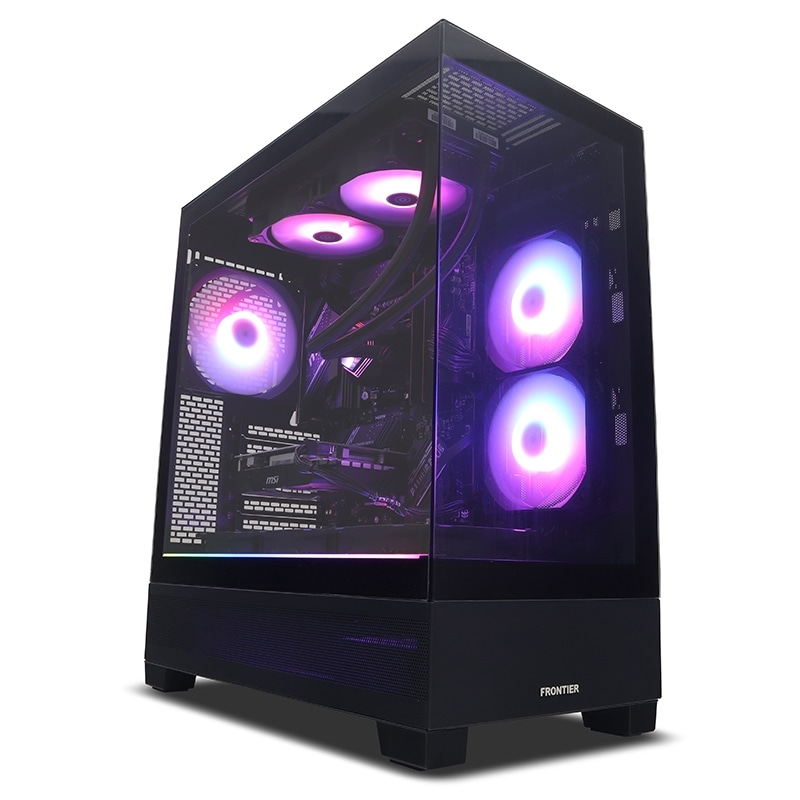
| OS | Windows 11 Home 64ビット |
| CPU | インテル® Core™ Ultra 7 プロセッサー 270K Plus |
| GPU | NVIDIA® GeForce RTX™ 5070 (12GB) |
| メモリ | 32GB DDR5(標準搭載) |
| ストレージ | 1TB Gen4 NVMe SSD |
| 価格 | 379,800円(税込・送料別)~ |
| 詳細 | FRONTIER FRGPLB860MKB/SG1 |
RTX 5070を積んでいるので、APEXやVALORANTのような負荷の高いゲームでも高フレームレートを保ちながら配信できます。しかも標準構成で32GBメモリを搭載しているので、追加のカスタマイズなしでも配信+ゲームを快適にこなせます。1TBのSSDでゲームのインストール容量にも余裕があります。
もう少し予算が出せる方には、上位案としてmouse G TUNE DG-A7G7T(Ryzen 7 7800X3D/RTX 5070 Ti 16GB/32GB/2TB)もおすすめです。執筆時点でセール中のため、通常589,800円のところ479,800円で購入できます(詳細はこちら)。標準でメモリ32GB・ストレージ2TBなので、カスタマイズ費用を考えるとむしろお得なケースもあります。
パソコンが決まったら、次に必要になるのが配信用マイクとオーディオインターフェースです。「音の設定で失敗したくない」という方はおとさぽ!で、機材選びから一緒に相談することもできます。
タイプ3: 配信+切り抜き・動画編集もする【VTuber・切り抜き制作もするクリエイター】
配信だけじゃなく、自分でハイライトを切り抜いたり、動画編集までやりたい!
動画編集はメモリとストレージを大量に使う作業です。配信用のスペックに加えて、余裕のあるメモリ容量と大容量ストレージが欲しくなります。
『配信も切り抜き編集も1台で快適にこなせるパソコン』として選んだのがこちらです。
mouse DAIV KM-I7G70(NVIDIA Studio 認定PC)
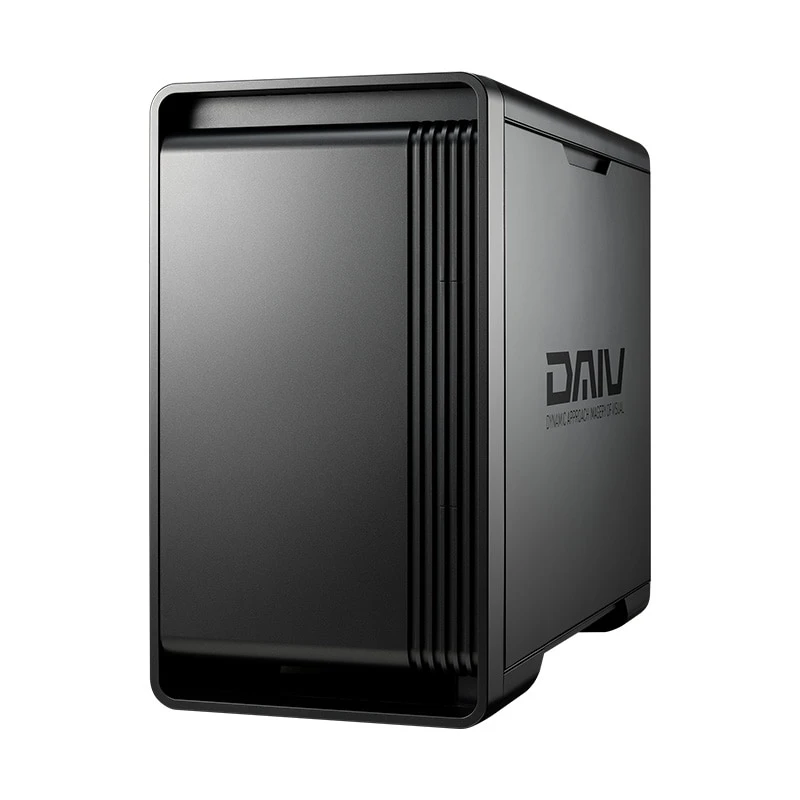
| OS | Windows 11 Home 64ビット |
| CPU | インテル® Core™ Ultra 7 プロセッサー 265 |
| GPU | NVIDIA® GeForce RTX™ 5070 (12GB) |
| メモリ | 32GB (16GB×2 / デュアルチャネル) |
| ストレージ | 2TB Gen4 SSD |
| 価格 | 549,800円(税込)~ |
| 詳細 | DAIV KM-I7G70 |
DAIVシリーズはクリエイター向けにNVIDIA Studioの認定を受けているモデルで、動画編集ソフトとの相性が考慮されています。標準で32GBメモリなのでカスタマイズ不要な点も安心です。
動画編集は素材が想像以上にストレージを食うので、2TB標準搭載なのが効いてきます。配信アーカイブと編集用の元データを両方保存しても余裕があります。
タイプ4: 3Dモデル・VRChat・本格派【本格的に活動するVTuber】
3Dモデルを使った配信や、VRChatでのイベント出演もやりたい。妥協せず本格的な環境を組みたい!
3Dモデルのトラッキング(フェイシャル+フルトラッキング)やVRChatは、Live2Dよりも常に高い負荷がかかります。ここは妥協せずハイエンドのGPUを選びましょう。
『3Dモデル配信・VRChatまで妥協なくこなせるパソコン』として選んだのがこちらです。
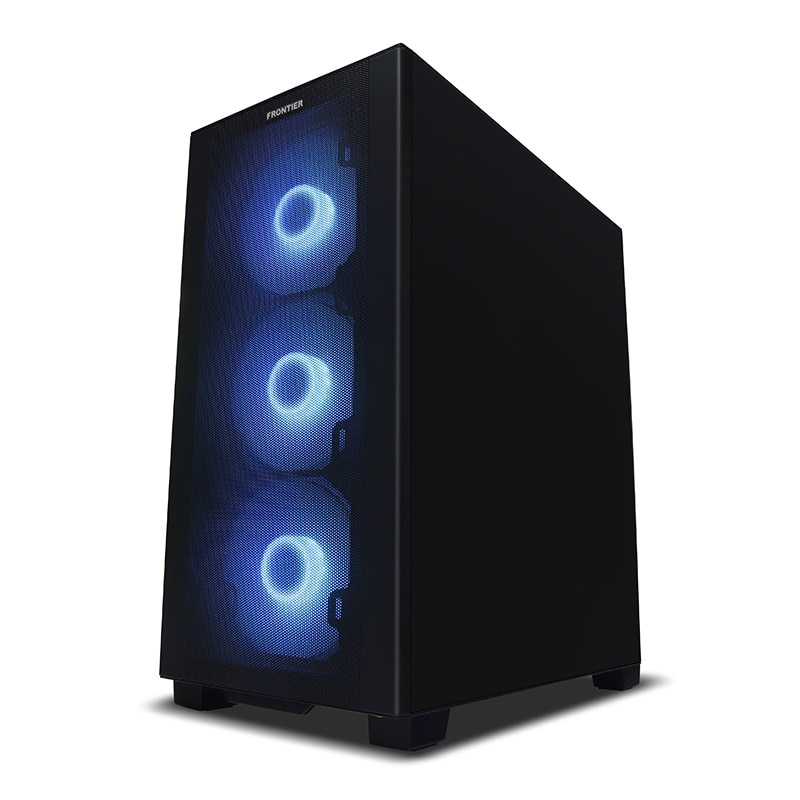
FRONTIER FRGHLMB650/SG3(フロンティア)
| OS | Windows 11 Home 64ビット |
| CPU | AMD Ryzen™ 7 9800X3D プロセッサ |
| GPU | NVIDIA® GeForce RTX™ 5080 (16GB) |
| メモリ | 32GB DDR5(標準搭載) |
| ストレージ | 2TB Gen4 NVMe SSD |
| 価格 | 544,800円(税込・送料別)~ |
| 詳細 | FRONTIER FRGHLMB650/SG3 |
Ryzen 7 9800X3DはゲームでとくにフレームレートNo.1クラスの評価が多いCPUで、GeForce RTX 5080との組み合わせは、3Dモデルのフルトラッキングやハイエンド設定のVRChat、4K配信まで見据えても十分な性能です。標準で32GBメモリ・2TB SSDと、カスタマイズなしでも隙のない構成になっています。
製品の価格や選択できる構成は変更される場合があります。購入前に公式サイトで最新の販売価格と納期を確認してください。
FRONTIER・mouseでの購入方法

でもBTOパソコンの買い方がわからないから不安・・・。
ネットショップでパソコンを買うのが初めての方は不安があるかもしれません。
FRONTIERもmouseも、BTOパソコンとしての購入の流れは基本的に同じです。
ここではmouseの現在の購入画面に沿って手順を解説します。FRONTIERで購入する場合も、画面の見た目が違うだけで流れはほぼ変わりません。
FRONTIER独自の注意点としては、すべて受注生産のため製品ページで出荷目安を確認しておくこと、送料が別途3,300円かかること、そして「決算セール」や「メモリ・SSDアップグレードキャンペーン」など時期によってお得なキャンペーンを実施していることです。購入前にセール・キャンペーンページも確認しておくと、少しお得に購入できることがあります。
P!xL(ピクセル)手順通りに進めれば大丈夫!
mouseでのパソコン購入までの流れ
今回はDAIV KM-I7G70を購入すると仮定して解説します。
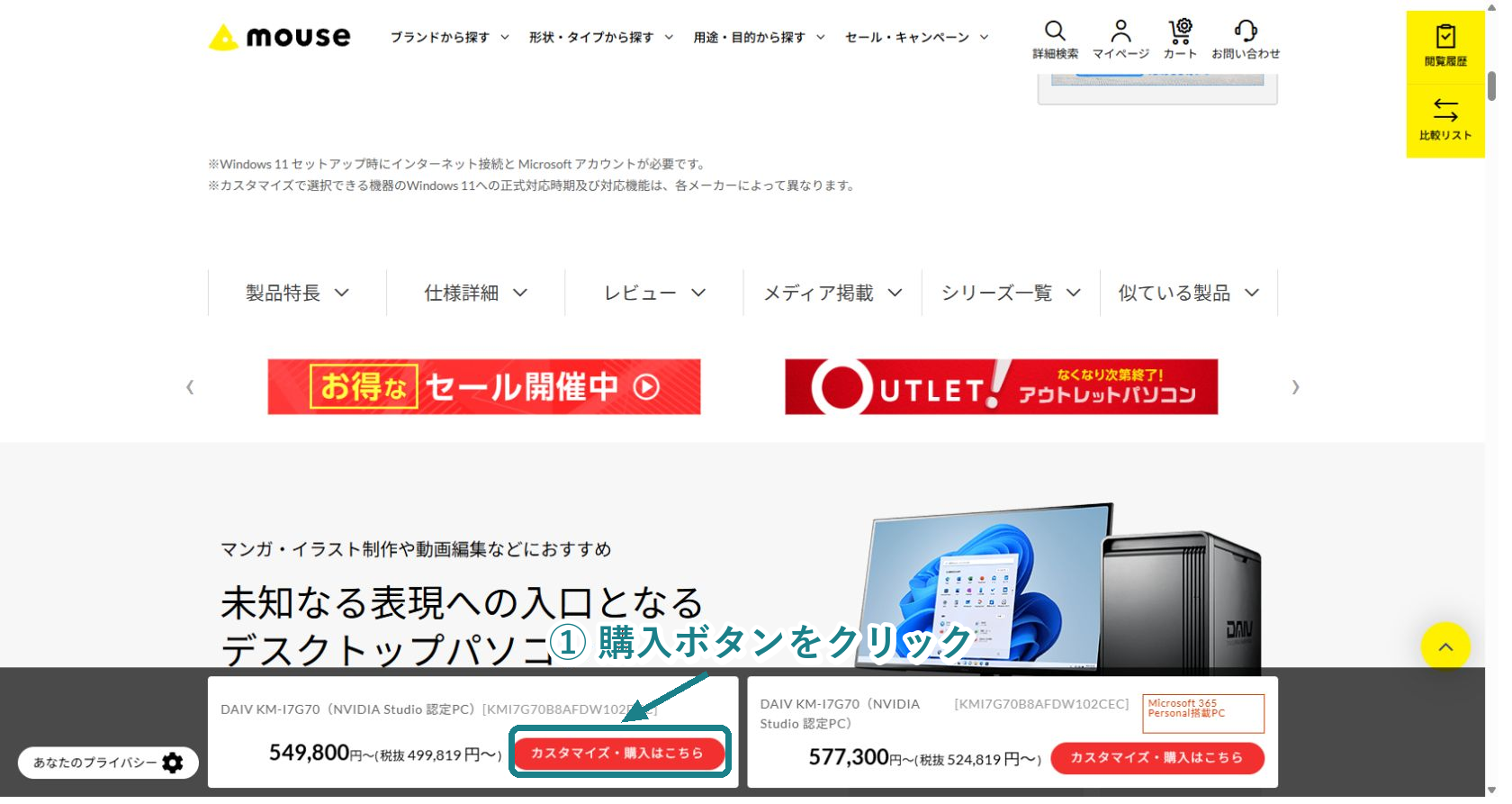
①商品ページからカスタマイズ画面へ進む
商品ページで価格と基本構成を確認し、購入するモデルの「カスタマイズ・購入はこちら」をクリックします。
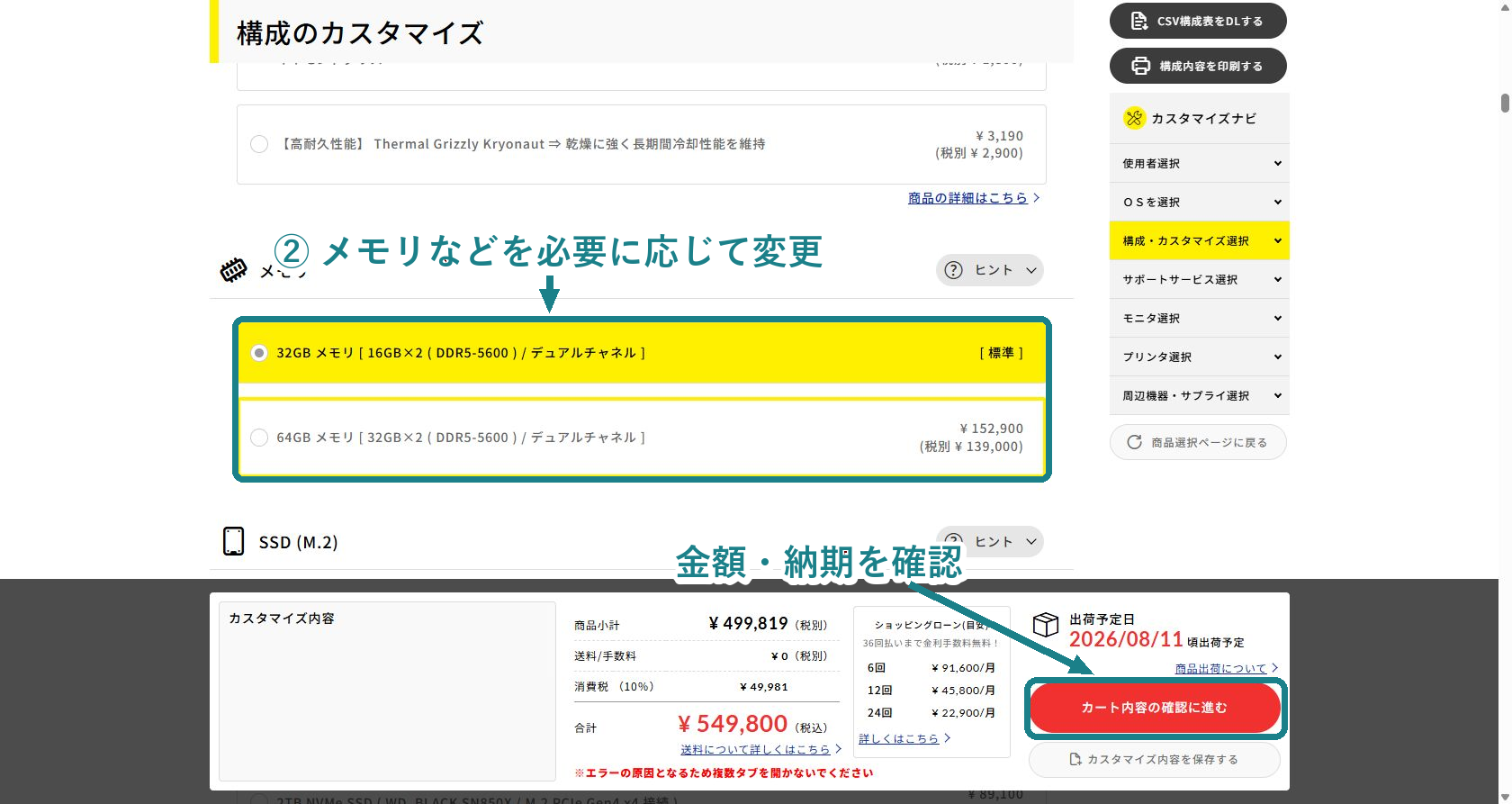
②必要に応じて構成を変更する
カスタマイズ画面では、OS、メモリ、ストレージ、保証、モニター、周辺機器などを変更できます。メモリを16GBから32GBへ増やす場合も、この画面から変更します。
画面下部の金額と出荷予定日を確認し、「カート内容の確認に進む」をクリックします。
デスクトップパソコンはモニター・マウス・キーボードが別売りの製品がほとんどです。必要な場合は、この画面で一緒に追加できます。
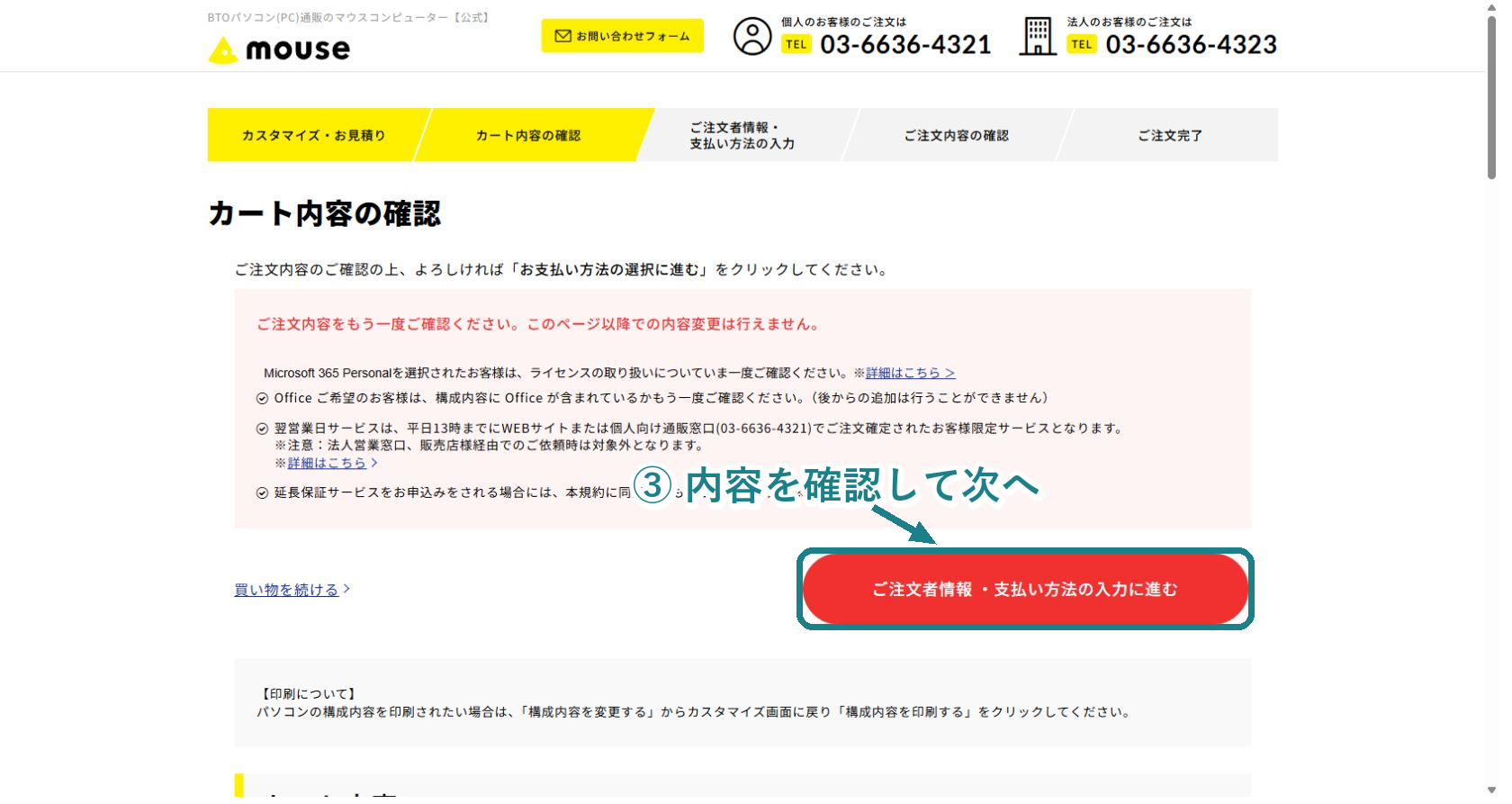
③カート内容を確認する
選択した本体構成、Officeの有無、保証、合計金額、出荷予定日を確認します。このページ以降は構成を変更できないため、内容をよく確認してください。
問題がなければ「ご注文者情報・支払い方法の入力に進む」をクリックします。
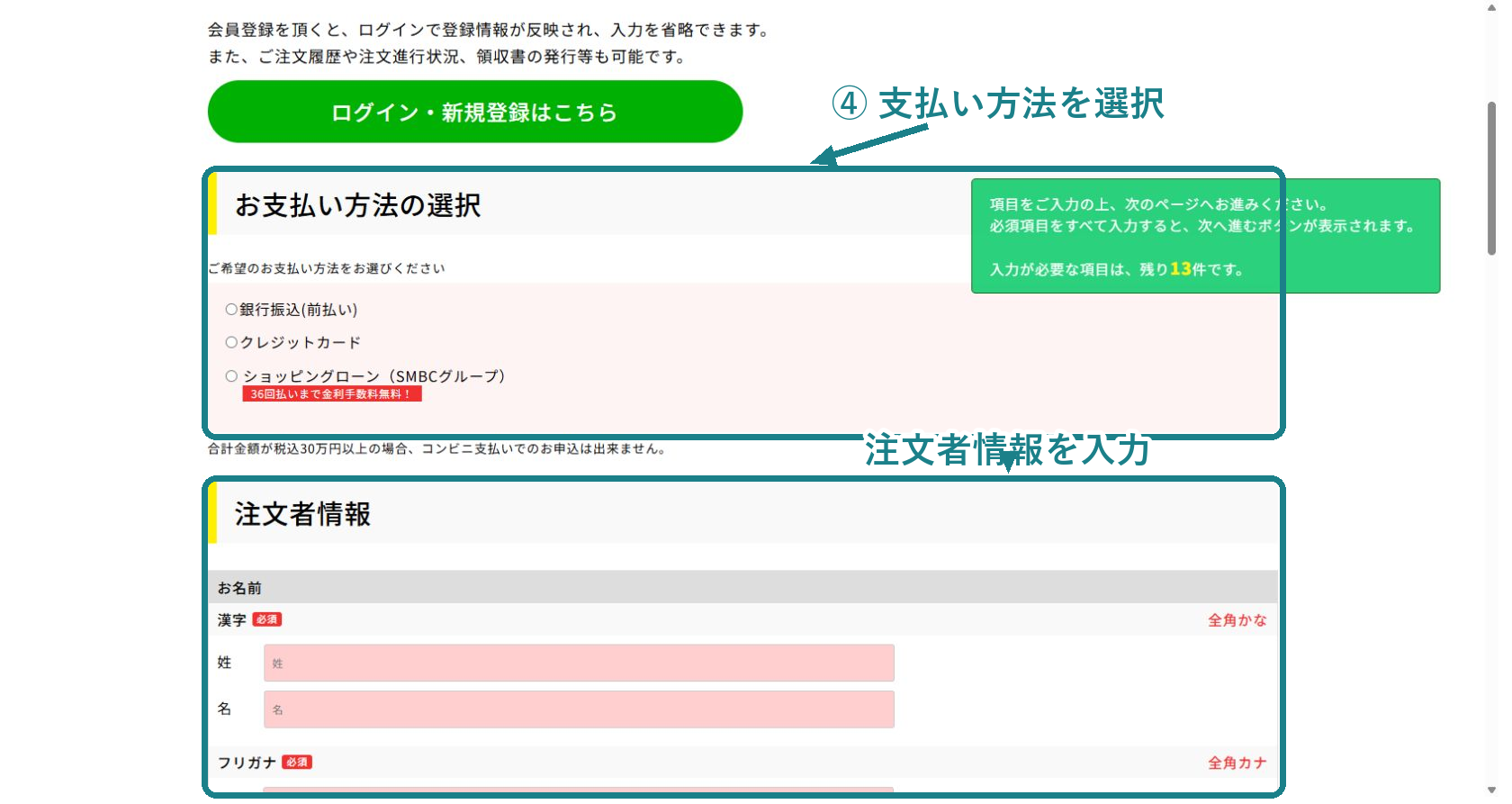
④支払い方法と注文者情報を入力する
希望する支払い方法を選び、氏名、住所、電話番号、メールアドレスなどの必須項目を入力します。
必須項目をすべて入力すると次の画面へ進めます。入力内容、特にメールアドレスと配送先に間違いがないか確認しましょう。
⑤注文内容を確認して確定する
最後に、製品構成、数量、配送先、支払い方法、合計金額をもう一度確認します。内容に問題がなければ「注文を確定する」ボタンを押して注文完了です。
注文を確定するまでは購入が完了しません。画面に表示される注意事項や納期も確認してから確定してください。
パソコンを選んだ次に読む記事
まとめ
お疲れさまでした。
色々と新しい知識が入って大変だったかと思います。
しかし、この最低限の知識さえあればパソコン選びに失敗はないでしょう。
今回の記事をまとめると
- VTuberの配信にはGPU(グラフィックボード)が必須
- メモリは16GBだと不安、32GBが安心
- パソコンは目的によってスペックや価格が違う
- 家電量販店で買わずにネットで買う
- 活動タイプ別にパソコンを紹介したよ
- FRONTIER・mouseでの購入方法を解説したよ
でした。
そして、パソコンが決まったら、次に必ずぶつかるのが「音の設定」です。
マイク・オーディオインターフェースの選び方、OBSのフィルター設定など、配信の音質を上げるための情報は以下の記事にまとめています。あわせて読んでおくと、パソコンが届いてから迷わずに配信を始められます。
『VTuber配信の音質改善ロードマップ|初心者が最初にやるべき5ステップ』
また、歌ってみたの録音・Mixがメインで配信はしない方は、『歌ってみたにオススメのパソコンはどれ?【タイプ別解説】』の方が参考になるので、そちらもチェックしてみてください。
パソコンも決まった、機材の方向性も見えてきた。でも「結局、自分の環境でどう設定すればいいのか分からない」という方は、筆者が運営しているおとさぽ!で、パソコン購入後の初期設定から、マイク・OBSの音質調整まで、経験豊富な音響エンジニアが遠隔で一緒に仕上げることもできます。「配信を始めたけど、自分の声がちゃんと届いているか不安」という状態で始めるより、最初に一度プロと環境を整えてしまった方が、結果的に配信に集中できるようになります。
それでは、よいVTuberライフを(`・ω・)ゞ
おわり!
配信音質改善サービスは「おとさぽ!」がおすすめ!
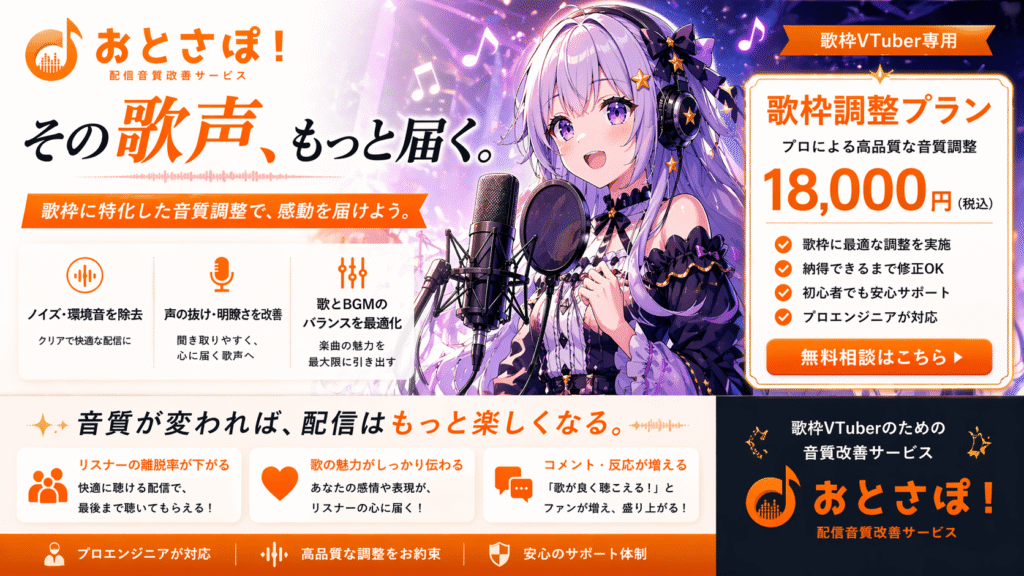
OBSのフィルターやVSTプラグイン設定、自分でやるのは大変ですよね。
 Vtuber
「OBSの設定ほんとはよくわかってない...」
Vtuber「設定に時間をかけるより配信に集中したい...」
Vtuber「一度専門家に見てもらって自信をもって配信したい...」
そんな時は音響の専門家にお任せください!
「おとさぽ!」なら、経験豊富な音響エンジニアが遠隔操作であなたの環境に最適な設定を行います。
- OBS標準フィルターの最適化
- VSTプラグイン導入・設定
- 機材購入相談
- クリアで聞きやすい音声の実現
- あなたに合ったリバーブの設定
- ノイズ除去・音割れ防止の設定
あなたの声、本当はもっと"いい音"で届けられます。