

VTuber「OBSのマイクにフィルターをかけたいんだけど、ノイズ抑制とコンプレッサーとリミッター…どれから付ければいいの?おすすめの順番と設定を教えてほしい!」
こんなお悩みを、この記事一本でスッキリ整理します。
- OBSの「音声フィルター」で何ができるか(全体像)
- フィルターを付ける前に必ずやる「入力ゲイン」の整え方
- おすすめの適用順と、ノイズ抑制・ノイズゲート・コンプ・リミッターの役割
- VSTやNVIDIA Broadcastなど、さらに踏み込むときの次の一手
- テスト配信・録画での最終チェックのコツ

- ほんみく管理人
- 歌ってみた制作株式会社PXstudio代表取締役
- 一般社団法人日本歌ってみたMIX師協会監事
- ミキシングエンジニア歴:10年以上
- 過去Mix件数:2000件以上
- 歌い手経験あり:3年程度
- Twitterでも発信(@pixl_05)
 P!xL(ピクセル)
こんにちは。ニコ動、YouTubeでMixer(ミキサー)をしているP!xL(ピクセル)(@pixl_05)です。
「obs マイク フィルタ」「obs 音声フィルタ」と検索してこの記事にたどり着いた方も多いと思います。結論から言うと、フィルターは「順番」と「入力レベル」が合っていないと、どれだけ数を足しても音が悪化します。
この記事では、配信でよく使う標準フィルターを再現しやすい一本のルートにまとめます。細部のスクショ付き解説は各記事に譲りつつ、ここでは「全体の設計図」として使ってください。
マイク・オーディオIF・部屋環境の組み合わせで最適値は変わるので、記事どおりに入れてもしっくりこないことはあります。そんなときは配信音質改善サービスのおとさぽ!で通話しながら一緒に合わせることもできます。
OBSの「音声フィルター」とは?まず全体像をつかむ
OBSの音声フィルターは、マイクに入ってきた音をリアルタイムで加工するエフェクトチェーン(処理の並び)です。ノイズを減らすもの・音量の凹凸を整えるもの・最後の音量上限を決めるもの…と、役割がそれぞれ違います。
大事なのは「全部オンにすれば良い」ではなく、目的に沿った最小限のチェーンを組むこと。まずは標準フィルターだけで十分なケースがほとんどです。
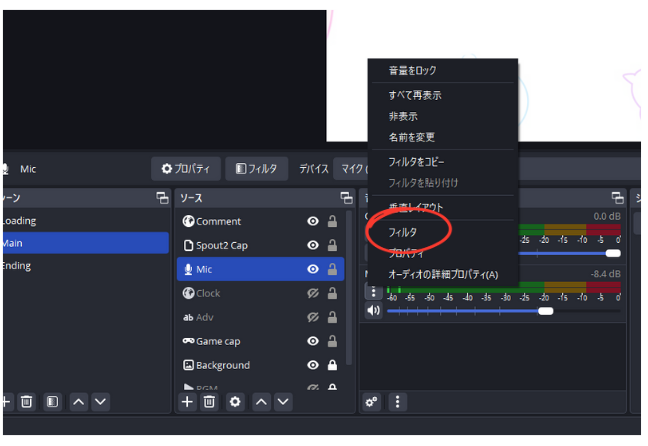
フィルター画面の開き方(おさらい)
音声ミキサーでマイクソースの「︙」→「フィルター」から追加します。追加したフィルターは上から順に音が通ります(並べ替えはドラッグで可能)。
フィルターの前にやること:入力ゲイン(マイクの土台)を整える
 Vtuber
いきなりフィルターから入っちゃダメなの?
ゲインが低すぎると「声が小さい・S/N比が悪い」、高すぎると「一瞬で赤ピーク・音割れ」の原因になります。フィルターはその後ろで働くので、入口が歪んでいたり小さすぎると、どんなフィルターも正しく効きません。
目安は、普段の声でメーターがイエロー帯(だいたい -20dB~-6dB)に乗り、最大の声でも0dB(赤)に触れないこと。オーディオインターフェースなら本体のGAIN、USBマイクなら本体の感度を先に決めます。
レベルメーターのイメージ
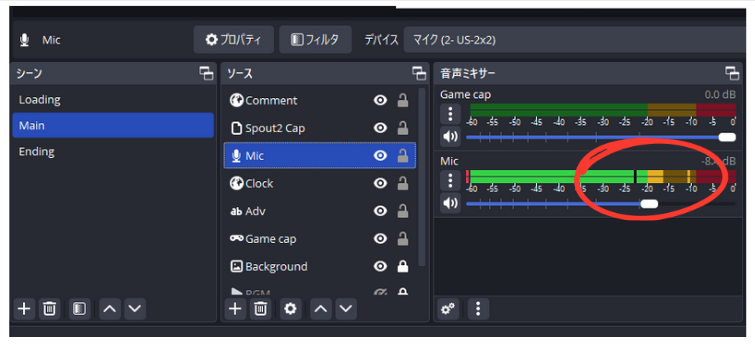
PC側の入力スライダーとインターフェースの役割分担など、より詳しい手順は次の記事で図解しています。

おすすめのフィルター順と設定の考え方(標準フィルター中心)
ここからは「配信マイクで迷わない」ためのおすすめルートです。環境によっては順番を入れ替えることもありますが、まずはこの流れで組むと失敗しにくいです。
1. ノイズ抑制(まずベースの「サーッ」を軽くする)
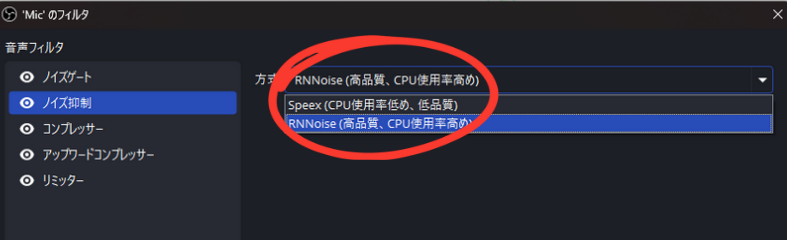
RNNoiseとSpeexの違いや選び方は「OBSのノイズ抑制はRNNoiseとSpeexどっち?」で詳しく解説しています。
方式はRNNoise(設定不要で手軽、CPUやや重め)かSpeex(抑制レベルを自分で調整できる、CPU軽め)の2つが一般的です。Speexの初期値は-30dBですが、声がこもりやすいので-15dB前後から聞きながら調整するのがコツです。
2. ノイズゲート(無音時のゴミ音をカット)
しきい値を自分の環境に合わせたい方は「OBSノイズゲートのおすすめ設定」を見ながら調整してください。
しきい値より小さい音を通さない「門番」です。タイピング音やエアコンが「喋っていない間だけ」乗るのを抑えたいときに効きます。開放しきい値・閉鎖しきい値は、メーターを見ながら黙ったときのノイズレベルと、普段喋るレベルの間に置くのが基本です。
3. コンプレッサー(声の大小差をなだらかに)
しきい値・比率・アタックなどの意味は「OBSコンプレッサーの設定方法」にまとめています。
大きな声だけを抑え、聴感上「均一に聞こえる」ようにします。OBS標準コンプの出発点の一例として、しきい値-18dB・比率4:1・アタック6ms・リリース60msなどがよく使われます(声質・マイクで要調整)。
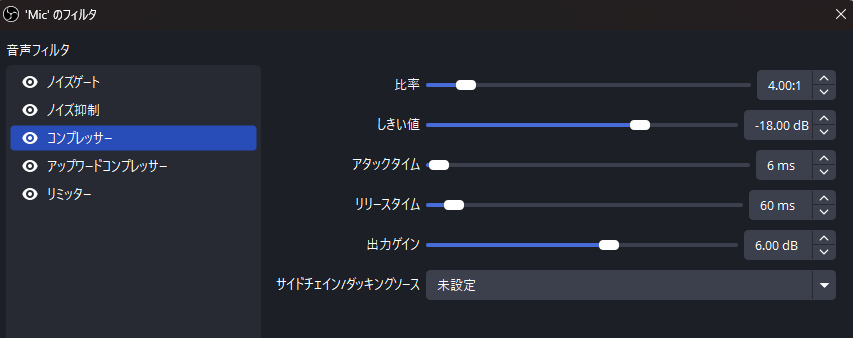
ここから先は比率・アタック・リリース・しきい値が相互に影響するので、記事の数値をそのまま入れても「潰れる」「効かない」ことがよくあります。自分の声とマイクに合った数値を見つけたい場合は、おとさぽ!で通話しながら詰めるのが近道です。
4. リミッター(最後の音量ブレーキ)
大声や笑い声で音割れする場合は「大声でも音割れしないOBS設定」もあわせて確認しましょう。
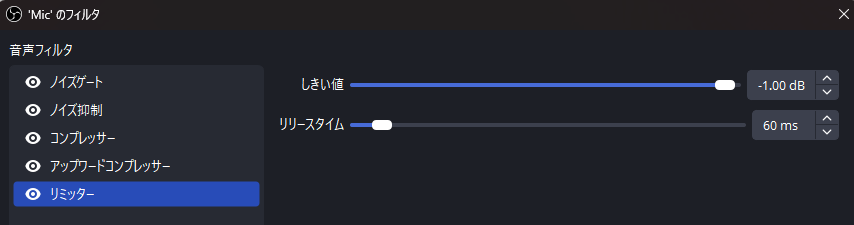
コンプで整えたあとも、突発的な大声で0dBを超えることがあります。リミッターは上限を決めて強制的に抑える最終防衛ライン。多くの場合-1dB~-3dBに設定します。
(補足)別の並びを採る場合
「ゲートを先に置く」「ゲインフィルターで最終レベルを合わせる」など、やり方は一通りではありません。音量バランスとフィルター順の別パターンは、次の記事の「応用」章も参照してください。
もっと消したい・整えたいとき:VSTプラグインとNVIDIA Broadcast
OBSはVSTプラグインをフィルターとして追加できます。無料のReaFIRなどでノイズプロファイルを取る方法や、RTX環境でのNVIDIA Broadcastの使い方は、既存記事に手順付きでまとめています。
設定したら必ず:テスト録画・テスト配信で確認
フィルターをいじったら、自分で録画を聴き返すのが一番確実です。チェック項目の例:
- 小声〜大声の両方で、ゲートが不自然に閉まっていないか
- ノイズ抑制で声が金属っぽくなっていないか
- 歌のサビや笑い声でリミッターが強くかかりすぎていないか

まとめ:マイクフィルターは「順番」と「ゲイン」が9割
おすすめの一本線は、入力ゲインを整える → ノイズ抑制 → ノイズゲート → コンプレッサー → リミッター(必要に応じてEQやVSTを挟む)です。バラバラに調べていた設定も、この順番で一つにつながるはずです。
細かい画面操作や別ルートの議論は、上にリンクした各記事に譲りました。まずはこの記事の順番で組み、テスト録画で耳で確かめてみてください。それでも「自分の環境だとどうしても合わない」という場合は、筆者が運営している配信音質改善サービスおとさぽ!で遠隔サポートもやっているので、気軽に覗いてみてください。
配信音質改善サービスは「おとさぽ!」がおすすめ!
OBSのフィルターやVSTプラグイン設定、自分でやるのは大変ですよね。
 Vtuber
「OBSの設定ほんとはよくわかってない...」
Vtuber「設定に時間をかけるより配信に集中したい...」
Vtuber「一度専門家に見てもらって自信をもって配信したい...」
そんな時は音響の専門家にお任せください!
「おとさぽ!」なら、経験豊富な音響エンジニアが遠隔操作であなたの環境に最適な設定を行います。
- OBS標準フィルターの最適化
- VSTプラグイン導入・設定
- 機材購入相談
- クリアで聞きやすい音声の実現
- あなたに合ったリバーブの設定
- ノイズ除去・音割れ防止の設定
あなたの声、本当はもっと"いい音"で届けられます。