

無料のDAWを入れたい人「Cakewalk Sonarが無料で使えるって聞いたけど、どこからダウンロードするのかわからない。あとで課金を求められないかも心配です。一から手順を教えてください。」
こんなお悩みを解決します。
- Cakewalk Sonarが今どういうソフトなのか
- 無料でできることと、有料版で増えること
- インストール前に確認すべきパソコンのスペック
- Cakewalk Sonarを無料のまま入れる手順
- 初回起動のあとに確認しておくこと

- ほんみく管理人
- 歌ってみた制作株式会社PXstudio代表取締役
- 一般社団法人日本歌ってみたMIX師協会監事
- ミキシングエンジニア歴:10年以上
- 過去Mix件数:2000件以上
- 歌い手経験あり:3年程度
- Twitterでも発信(@pixl_05)
 P!xL(ピクセル)
こんにちは。ニコ動、YouTubeでMixer(ミキサー)をしているP!xL(ピクセル)(@pixl_05)です。
結論:WindowsのパソコンならCakewalk Sonarを無料で入れればOKです
結論から言います。
Windowsのパソコンで歌ってみたを始めるなら、無料のDAWは「Cakewalk Sonar(ケークウォーク・ソナー)」を入れればいいです。
理由はシンプルで、無料のまま録音、編集、Mix、保存、書き出しまで一通りできるからです。
ほんみくでは、以前まで無料のDAWとして「Studio One Prime」をおすすめしていました。
ですが、Studio One Primeは無料版の提供が終わってしまいました。
そこで今は、Windows向けの無料DAWの本命をCakewalk Sonarに切り替えています。

無料って書いてありますけど、途中でお金を払えって言われないですか?
そこは大丈夫です
公式のヘルプにも、認証のときに有料メンバーシップを選ばずに、無料のまま使い続けられると書かれています。
この記事を書くときも、実際に無料のまま入れて起動まで確認しました。
ただ、ひとつだけ先に確認してほしいことがあります。
Cakewalk Sonarは、公式が出している動作環境が結構高めです。
ここを見ないままインストールすると、あとで「重くて使えない」となる可能性があります。
なのでこの記事では、動作環境の確認から順番に進めていきます。
Cakewalk Sonarとは?昔の「Cakewalk by BandLab」とは別のソフトです
Cakewalk Sonarは、BandLabが提供しているWindows専用のDAWです。
DAWというのは、簡単に言うと録音したりMixしたりするためのソフトのことです。
ここで「あれ、Cakewalkって昔から無料じゃなかった?」と思った人もいると思います。
そのとおりで、昔は「Cakewalk by BandLab」という無料のDAWがありました。
ですが、こちらはもう終了しています。
Cakewalk by BandLabはもう使えません
公式の案内では、Cakewalk by BandLabは完全に終了しており、サポートも認証もできない状態になっています。
認証の更新は2025年12月31日で終了し、それ以降は再アクティベートもできません。
つまり、ネット上に残っている「Cakewalk by BandLabのインストール方法」という記事や動画は、今からやっても使えません。
今から入れるのは後継の「Cakewalk Sonar」
ここを間違えると時間を無駄にするので、名前だけは覚えておいてください。
Studio One Primeの代わりとしてちょうどいい理由
無料のDAWは他にもありますが、Studio One Primeの代わりとしてCakewalk Sonarを推す理由は3つです。
- 無料のまま録音からMix、書き出しまでできる
- 外部のプラグイン(VST3)が使える
- Windows向けの定番として長く続いてきたDAWの後継である
特に大きいのは2つ目です。
Studio One Primeは、外部のプラグインを追加できませんでした。
プラグインというのは、EQやコンプレッサーのような音を加工する道具のことです。
無料で配布されている優秀なプラグインはたくさんあるのに、それを一切足せないのは初心者にとってなかなかきつい制限でした。
Cakewalk Sonarは公式がVST3対応と回答しているので、無料のプラグインを足して機能を増やせます。
無料でどこまでできる?有料版との違い
先に結論を書くと、歌ってみたの録音とMixに必要な範囲は、無料でひととおりそろっています。
公式も、無料のティア(Free Tier)で録音、編集、Mix、保存、書き出しができると説明しています。
無料で使うために必要なのは、BandLabの無料アカウントだけです。
有料のサブスクリプション(BandLab Membership)に入る必要はありません。
無料版と有料版の違い
| 項目 | 無料(Free Tier) | 有料(BandLab Membership) |
|---|---|---|
| 録音・編集・Mix・保存・書き出し | できる | できる |
| オーディオ・MIDIトラック数 | 無制限 | 無制限 |
| 外部プラグイン(VST3) | 使える | 使える |
| ProChannel(内蔵の音作り機能) | 使えるモジュールに制限あり | すべて使える |
| Core Plugin Suite(9種類のエフェクト) | 使えない | 使える |
| BandLab Sounds(ループ・音素材) | 制限あり | フルで使える |
| Arrangerトラック | 1本 | 無制限 |
| Overloud TH-U(アンプシミュレーター) | デモ版 | 完全版 |
| 使用期限 | 現時点では無期限(定期的な認証の更新が必要) | 契約している間 |
表を見て「制限が多いのでは?」と感じた人もいると思います。
正直に言うと、有料でしか使えない機能はそれなりにあります。
ただ、ここに並んでいるのは「作業が速くなる機能」や「音源・エフェクトのおまけ」が中心です。
歌を録って、書き出して、動画にする、という歌ってみたの流れそのものは、無料の範囲で止まりません。
なお、無料版で実際に使えるエフェクトの中身については、Mixの記事であらためて詳しく扱います。
この記事では「無料のまま入れて、録音までは問題なく進められる」と考えておいてください。
実際に無料のまま触って確認したこと
公式ページの比較表だけだと、どうしても分からない部分が残ります。
なので、無料のまま実際に入れて確認しました。
確認日 2026年8月11日 / Cakewalk Sonar 2026.08(Build 019)
- 画面は日本語で表示できた
- 画面の左上に「Free License」と表示され、「評価版」「期限まであと○日」のような表示は出なかった
- ProChannel(内蔵の音作り機能)は使えた。ボーカルトラックの初期状態では「EQ」「TUBE」「Console-C」が並んでいた
- トラックを隠したり戻したりする「トラックマネージャ」も動いた
- 有料向けの「Core Plugin Suite」は、エフェクトの一覧に出てこなかった
録音、保存、書き出しの画面も、無料のまま普通に開けました。
途中で課金を求められませんか?
求められません
公式のヘルプには、認証のときに有料メンバーシップを選ばずに進めれば、無料のままSonarを使い続けられると書かれています。
実際に入れてみたときも、初回起動で有料メンバーシップの案内が表示されました。
ですが、そこには「Use Free Tier」という無料のまま使うボタンがあり、それを押すだけで先に進めました。
支払い方法を入力する画面は、一度も出てきていません。
ただ、インストールに使う画面の中には、有料向けの項目も一緒に並んでいます。
Cakewalk Product Centerでは、王冠のマークが付いている項目が有料メンバーシップ向けです。
ここを避けて進めれば、無料のまま使えます。
王冠マークが付いた項目は、無料では使えません。「良さそうだから」で入れようとしないでください。
【重要】インストール前にパソコンのスペックを確認してください
ここが今回いちばん大事なところです
Cakewalk Sonarの動作環境は、無料のDAWとしてはかなり高めに設定されています。
公式が出している最低要件は次のとおりです。
| 項目 | 公式が示している要件 |
|---|---|
| OS | Windows 11以降(Windows 10にもインストールできるが公式のサポート対象外) |
| CPU | 8コアCPU、またはARM64ネイティブ |
| メモリ | 16GB |
| ストレージの空き | 最小構成で5GB(20GB推奨) |
| 画面解像度 | 1920×1080を推奨 |
| オーディオ機器 | ASIO対応のもの |
| インターネット | インストール・認証・更新のときに必要(認証後はオフラインでも使える) |
8コアCPUと16GBメモリは、無料ソフトの要件としては結構高めです。
数年前に買った安いノートパソコンだと、普通に届かないことがあります。
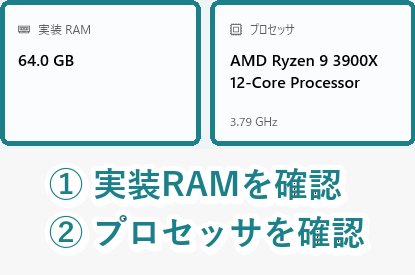
自分のパソコンのスペックは、Windowsの設定から確認できます。
設定 → システム → バージョン情報
ここを見ると、プロセッサ(CPU)と実装RAM(メモリ)が書いてあります。
スペックが足りないときどうするか
まず、要件を下回っていてもインストール自体はできる場合があります。
ただし公式のサポート対象外になるので、動作が不安定でも「そういうもの」として受け止めるしかありません。
ここで救いなのは、Cakewalk Sonarが無料だということです。
お金をかけずに試せるので、いちばん確実なのは「入れて、自分のパソコンで実際に動くか確かめる」ことです。
動いても、再生や録音のときに音が途切れるほど重い場合は、パソコン側を見直す必要があります。
歌ってみたは長く続ける趣味になりやすいので、そのタイミングでパソコンを検討するのは無駄になりません。
パソコン選びで迷ったら、歌ってみたにおすすめのパソコンも参考にしてみてください。
Macを使っている人はCakewalk Sonarを使えません
先に伝えておきます。
Cakewalk SonarはWindows専用です
公式も「Macサポートを追加する予定はない」と明記しています。
なので、MacでこのままCakewalk Sonarを入れようとしても入りません。
Macの人は、最初から入っているGarageBandから始めるのが現実的です。
ちなみに公式は、Mac向けの選択肢として同じCakewalkの「Cakewalk Next」を案内しています。
ただ、ほんみくでは歌ってみた用途での動作を確認できていないので、この記事ではおすすめとしては扱いません。
Cakewalk Sonarのインストール手順
ここから実際の手順です。
全体の流れは次の4つです。
- BandLabの無料アカウントを作る
- Cakewalk Product Centerを入れる
- Product CenterからCakewalk Sonarを入れる
- Sonarを起動して、無料のまま使う状態にする
それでは順番にやっていきましょう。
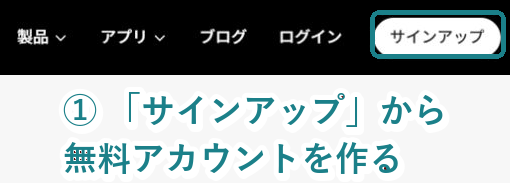
Cakewalk Sonarを無料で使うには、BandLabの無料アカウントが必要です。
BandLabの公式サイトへアクセスして、右上の「サインアップ」からアカウントを作ります。英語で表示されている場合は「Sign Up」です。
メールアドレスとパスワードを入力すれば登録できます。
BandLab公式サイト:https://www.bandlab.com/
Cakewalk Sonarは、直接ダウンロードするのではなく「Cakewalk Product Center」というアプリ経由で入れます。
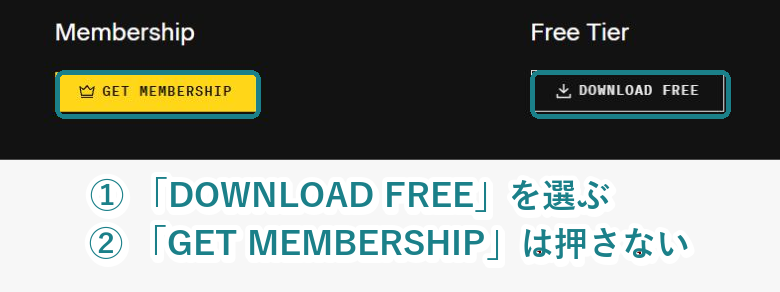
Cakewalk Sonarの公式ページを開いて、「DOWNLOAD FREE」をクリックします。
ダウンロードされるのは、Windows用のCakewalk Product Centerのインストーラーです。
Cakewalk Sonar公式ページ:https://www.cakewalk.com/sonar
ダウンロードしたファイルを実行します。
あとは「次へ」を押していき、インストール先を決めるだけです。
今回インストールしたときは、有料メンバーシップの案内も、余計なソフトを一緒に入れるかどうかの選択も出てきませんでした。
普通のアプリと同じ感覚で進めて大丈夫です。
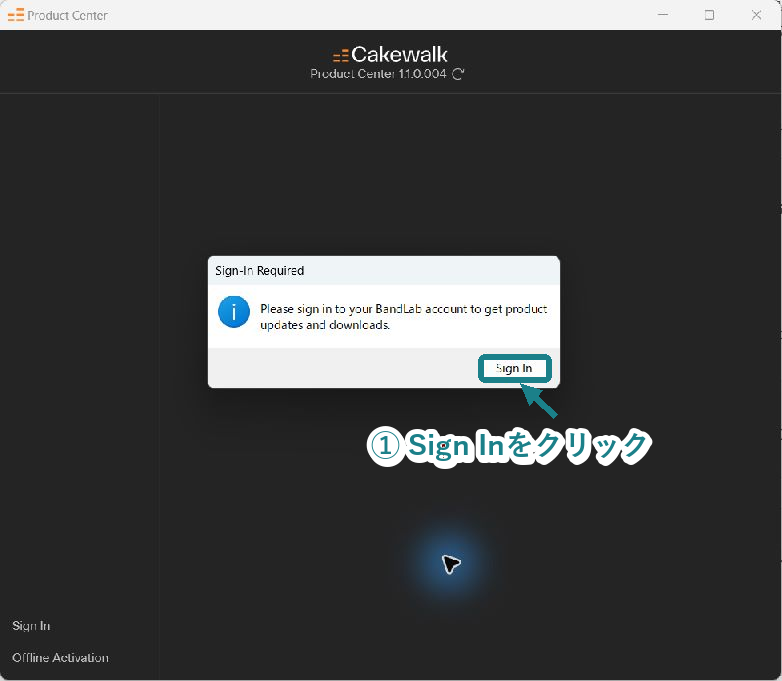
Product Centerを起動すると、「Sign-In Required」という小さなウィンドウが出ます。
「Sign In」を押して、最初に作ったBandLabアカウントでサインインします。
ここでサインインしておかないと、Cakewalk Sonarをインストールできません。
左側のサイドバーから「Cakewalk Sonar」を選びます。
「App」と書かれた行にある「Sonar」が、Cakewalk Sonar本体です。
この行にあるボタンを押すと、ダウンロードとインストールが始まります。
容量が大きいので、回線の速さによっては時間がかかります。
進行状況はProduct Centerの画面に表示されるので、終わるまで待ちましょう。
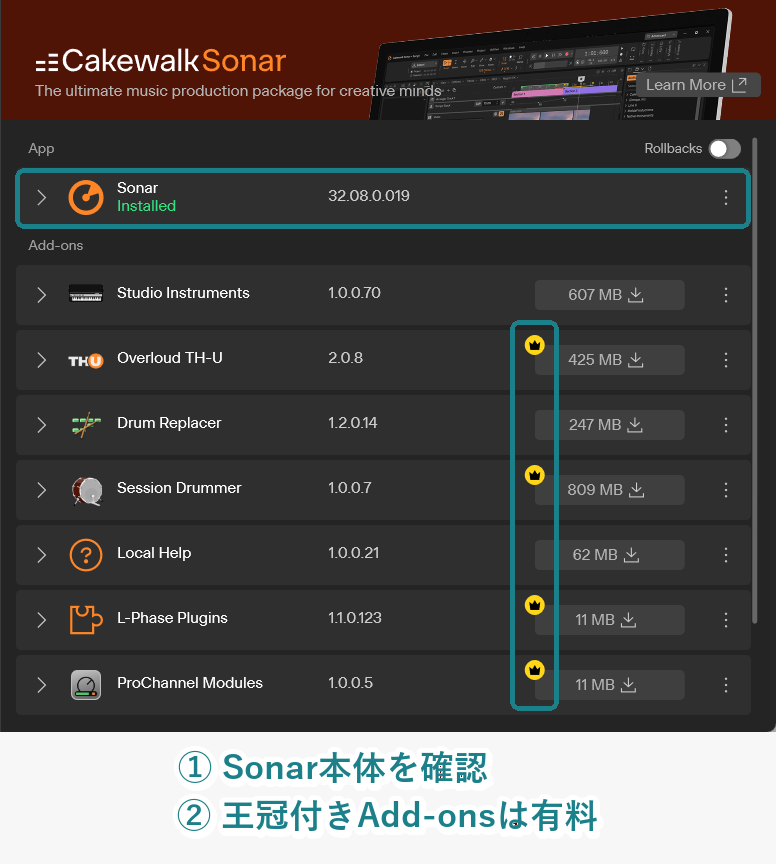
「Sonar」の下には「Add-ons」として追加の音源やエフェクトが並びます。
今回の画面では、Overloud TH-U、Session Drummer、L-Phase Plugins、ProChannel Modulesなどに王冠のマークが付いていました。
王冠マークが付いている項目は、有料のBandLab Membership向けです。無料で使う場合は選ばないでください。Sonar本体には王冠は付いていません。
インストールが終わったら、Cakewalk Sonarを起動します。
初回は「Cakewalk Sonarにようこそ」というウィンドウが出ます。
「サインイン」を押して、最初に作ったBandLabアカウントでサインインします。
サインインが終わったら「次へ」を押します。
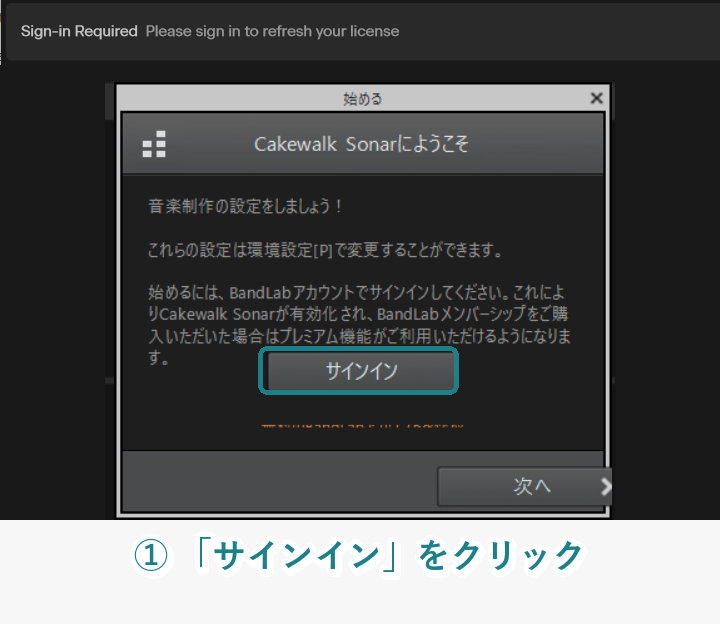
この時点では、画面の左上に「Sign-in Required」と表示されています。
サインインが通ると、ここの表示が「Free License」に変わります。
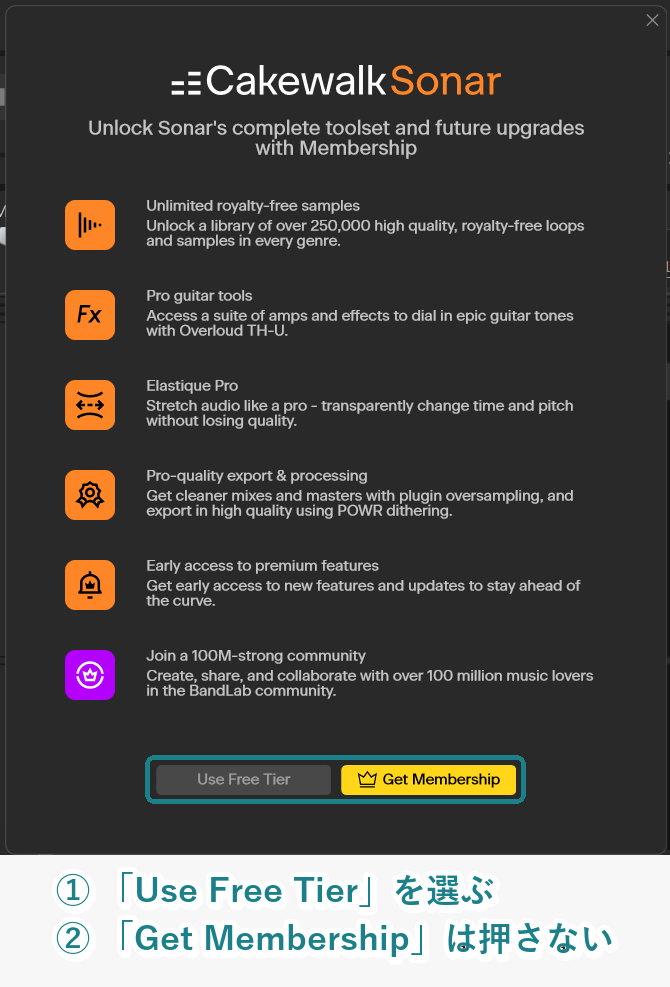
続いて、有料メンバーシップの案内が表示されます。
ここが今回いちばん大事な場面です
ボタンは2つあります。
- Use Free Tier:無料のまま使う。こちらを押す
- Get Membership:有料のメンバーシップに入る。押さない
「Use Free Tier」を押せば、それだけで無料のまま進みます。
公式のヘルプでも、この場面で有料メンバーシップを選ばなければ、無料のまま使い続けられると説明されています。
Cakewalk Sonarの画面が立ち上がって、左上に「Free License」と出ていれば完了です。お疲れ様でした!
初回起動のあとに確認しておくこと
インストールが終わったら、録音に進む前に軽く確認しておきたいことが4つあります。
最初に出る「Quick Start」画面の見方
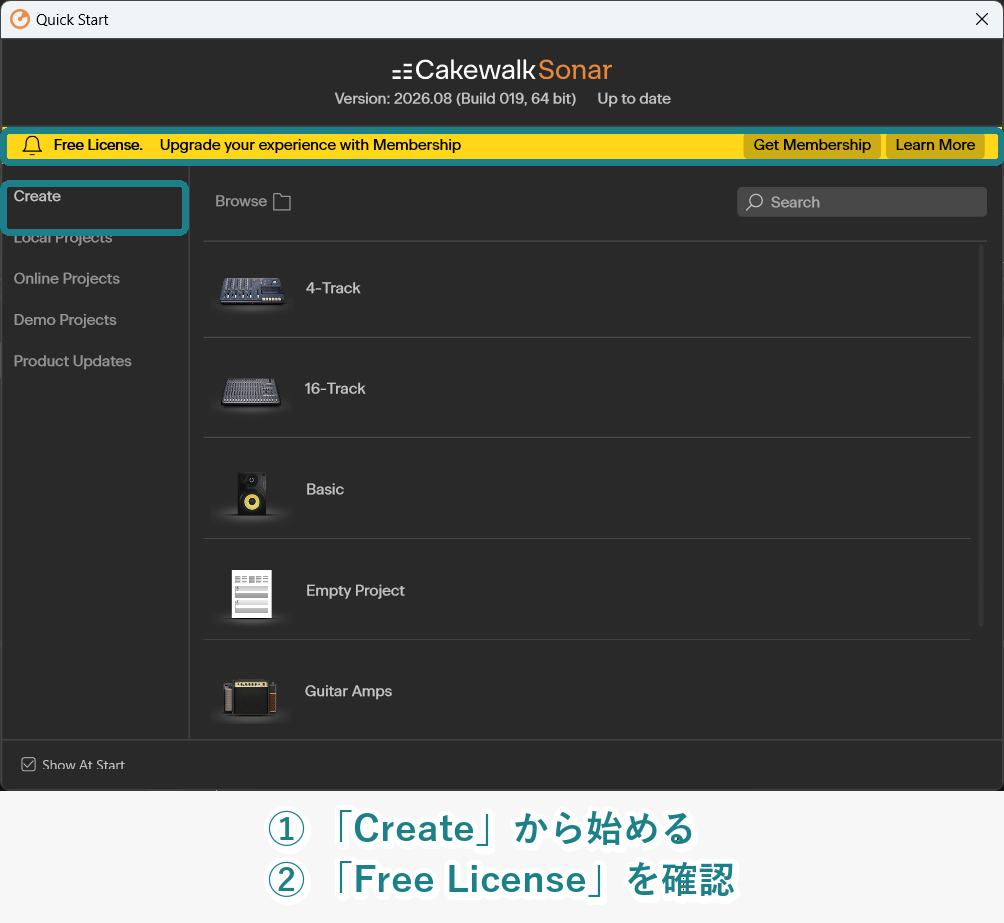
Cakewalk Sonarを起動すると、最初に「Quick Start」というウィンドウが表示されます。
ここで何をするか選ぶ画面です。
主な項目は次のとおりです。
- Create:新しいプロジェクトを作る。「4-Track」「16-Track」「Basic」「Empty Project」などのテンプレートが並ぶ
- Local Projects:パソコンに保存したプロジェクトを開く
- Online Projects:BandLab上のプロジェクトを読み込む
- Demo Projects:公式のデモプロジェクトを開いて中身を見る
- Product Updates:アップデート情報を確認する
歌ってみたの録音では「Create」から始めます。
この画面の上には、黄色い帯で「Free License」と表示されます。
これが「無料で使っている状態」の目印です。
 P!xL(ピクセル)
触ってみたい人は「Demo Projects」を開くのもアリです。完成した状態のプロジェクトなので、どんな画面になるのか雰囲気がつかめます。
文字や画面が小さすぎるときの直し方
起動して「文字が小さくて読めない」と感じた人もいると思います。
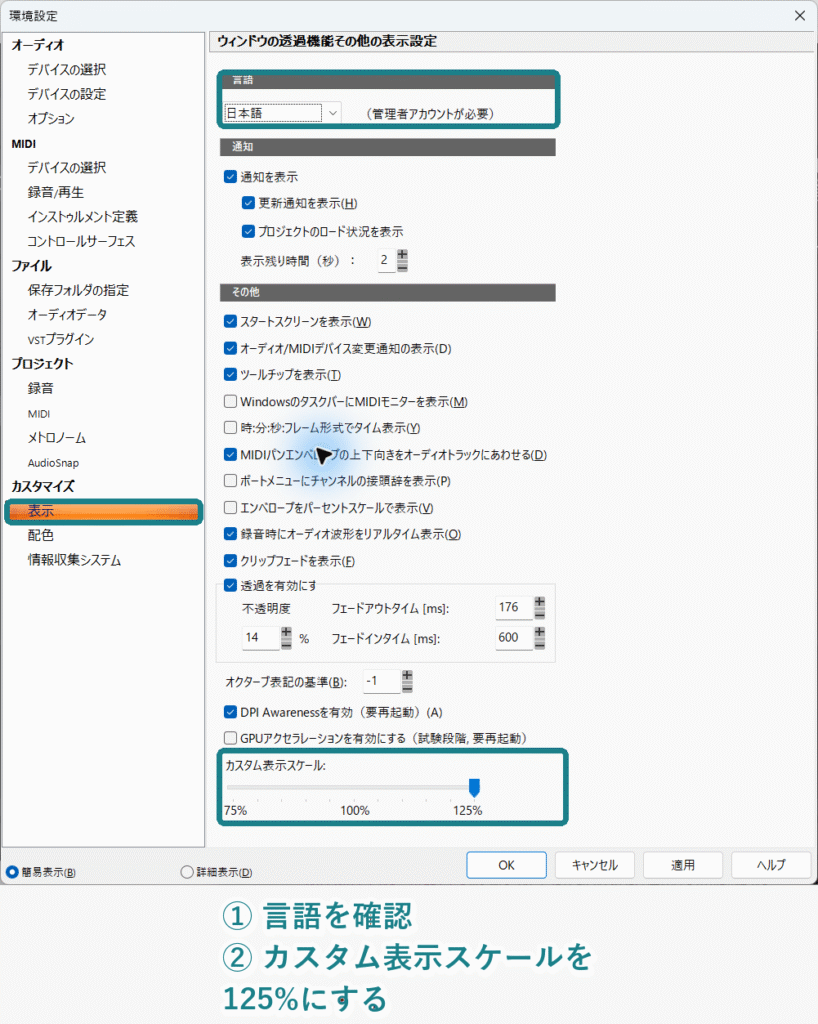
Cakewalk Sonarには、Windows全体の設定とは別に、ソフト単体の表示倍率を変える設定があります。
編集 → 環境設定 → カスタマイズ → 表示
そのページのいちばん下に「カスタム表示スケール」のスライダーがあります。
今回の画面では、目盛りは75%、100%、125%の3つでした。
画面が英語で表示されるときの直し方
Cakewalk Sonarは日本語で使えます。
今回インストールしたバージョンでは、最初から日本語で表示されました。
もし英語で表示された場合は、さっきと同じ画面で切り替えられます。
編集 → 環境設定 → カスタマイズ → 表示 → 言語
そのページのいちばん上に「言語」があるので、「日本語」を選びます。
アップデートの確認方法
アップデートは、インストールに使ったCakewalk Product Centerから確認します。
Product Centerを開いて「Cakewalk Sonar」を選ぶと、「Sonar」の行に今のバージョンが表示され、更新があるときはそこから更新できます。
最新かどうかだけ知りたい場合は、Cakewalk Sonarの「Quick Start」画面でも確認できます。
バージョン番号の横に「Up to date」と出ていれば、それが最新です。
不具合の修正が入ることもあるので、たまに開いて確認しておくと安心です。
よくある質問
本当に無料で使えますか?
使えます。
BandLabの無料アカウントがあれば、録音、編集、Mix、保存、書き出しまで無料の範囲でできます。
有料のメンバーシップは任意です。
実際に無料のまま起動すると、画面の左上に「Free License」と表示されます。
日本語で使えますか?
使えます。
今回インストールしたバージョンでは、最初から日本語で表示されました。
英語で表示された場合は、「編集」から「環境設定」を開き、「カスタマイズ」の「表示」にある「言語」で日本語を選べます。
無料のライセンスは期限切れになりますか?
公式は「無料ライセンスは現時点では無期限」としています。
ただし、有料版と同じように、定期的に認証(アクティベート)を更新する必要があります。
ネットにつながる環境なら自動で処理されますが、オフラインで使う人向けの認証方法も用意されています。
昔のCakewalk by BandLabを消さないと入れられませんか?
消す必要はありません。
公式は、Cakewalk SonarとCakewalk by BandLabを別の場所にインストールするため、同じパソコンに共存できると説明しています。
外部のプラグインは使えますか?
使えます。
公式はVST3対応と回答しており、今出ているVSTプラグインのほとんどは通常どおり動くとしています。
Macでも使えますか?
使えません。
Cakewalk SonarはWindows専用で、公式もMac対応の予定はないと明記しています。
まとめ
いかがだったでしょうか。
今回は、Windows向けの無料DAW「Cakewalk Sonar」のインストール方法を解説しました。
手順をもう一度まとめます。
- BandLabの無料アカウントを作る
- Cakewalk Product Centerを入れる
- Product CenterからCakewalk Sonarを入れる
- Sonarを起動して、無料のまま使う状態にする
Studio One Primeが終わってしまって、どうしようかと止まっていた人もいると思います。
Windowsなら、今はCakewalk Sonarで大丈夫です
無料なので、まずは入れて自分のパソコンで動くか試してみてください。
インストールが終わったら、次は実際に歌を録音していきます。
詳しい手順は【超初心者向け】Cakewalk Sonarでの歌ってみた録音方法にまとめています。
少しでもあなたの参考になれば幸いです!
そんな感じっ
おわり!