
歌ってみたを録音したい人「Cakewalk Sonarを入れたけど、どこを触れば録音できるのかわからない。マイクの音が入ってこないし、自分の声も聞こえません。一から手順を教えてください。」
こんなお悩みを解決します。
- 録音の前に用意するもの
- マイクをCakewalk Sonarに認識させる設定
- カラオケ音源の読み込みからボーカルの録音まで
- Mix師へ渡すwavの書き出し方
- 録音できないときの確認箇所

- ほんみく管理人
- 歌ってみた制作株式会社PXstudio代表取締役
- 一般社団法人日本歌ってみたMIX師協会監事
- ミキシングエンジニア歴:10年以上
- 過去Mix件数:2000件以上
- 歌い手経験あり:3年程度
- Twitterでも発信(@pixl_05)
 P!xL(ピクセル)
こんにちは。ニコ動、YouTubeでMixer(ミキサー)をしているP!xL(ピクセル)(@pixl_05)です。
結論:この順番でやれば録音できます
先に全体の流れを出します。
Cakewalk Sonarで歌ってみたを録音する手順は、次の7つです。
- マイクとオーディオインターフェースをパソコンにつなぐ
- Cakewalk Sonarにオーディオ機器を認識させる
- 新しいプロジェクトを作る
- カラオケ音源を読み込む
- ボーカルトラックを作って録音待機にする
- 録音レベルを調整して録音する
- 頭出しをしてwavで書き出す
この中でつまずくのは、ほぼ2番だけです。
「マイクの音が入らない」「自分の声が聞こえない」は、だいたいここの設定が原因です。
逆に言うと、2番を丁寧にやれば残りは流れ作業です。
なので、この記事では2番をいちばん詳しく説明します。
録音の前に用意するもの
まず、手元にこれがそろっているか確認してください。
- Cakewalk Sonarをインストールしたパソコン
- マイク(コンデンサーマイク、ダイナミックマイク、USBマイクのどれか)
- オーディオインターフェース(USBマイクを使う場合は不要)
- ヘッドホン
- 歌いたい曲のカラオケ音源
Cakewalk Sonarがまだ入っていない人は、先にCakewalk Sonarのインストール方法を見てから戻ってきてください。
マイクやオーディオインターフェースがまだ無い人は、歌ってみたの必須機材もあわせて確認しておくと安心です。
この中でひとつだけ、絶対に省略できないものがあります。
ヘッドホンです
スピーカーでカラオケ音源を流しながら歌うと、その音がマイクに入ってしまいます。
そうなると、ボーカルとオケが混ざった状態で録音されて、Mixができなくなります。
これは後から直せません。必ずヘッドホンを使ってください。

オーディオインターフェースって絶対に必要ですか?
USBマイクを使うなら、なくても録音はできます。
USBマイクはパソコンに直接つなぐタイプなので、その中にオーディオインターフェースの機能が入っているイメージです。
ただ、コンデンサーマイクやダイナミックマイクを使う場合は、オーディオインターフェースが必要になります。
この記事では、どちらの場合でも設定できるように書いていきます。
【最重要】Cakewalk Sonarにオーディオ機器を認識させる
ここが最初の関門です。
その前に、ひとつだけ順番のルールがあります。
マイクやオーディオインターフェースは、Cakewalk Sonarを起動する前にパソコンへつないでください。公式もこの順番で案内しています。後からつなぐと、機器の一覧に出てこないことがあります。
もし先に起動してしまった場合は、機器をつないだ状態でCakewalk Sonarを再起動すれば大丈夫です。
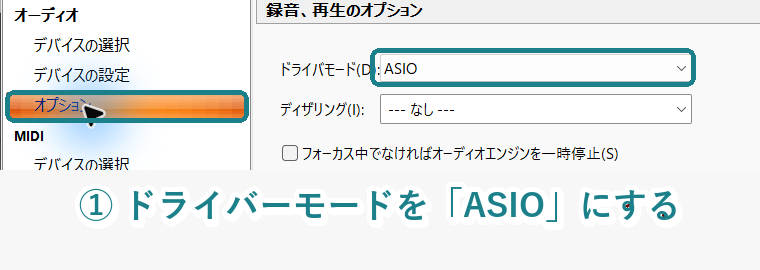
ドライバモードを設定する
まず設定画面を開きます。
メニューの「編集」から「環境設定」を選びます。キーボードの「P」でも開けます。
開いたら、左側の「オーディオ」の中にある「オプション」を選びます。
編集 → 環境設定 → オーディオ → オプション
「録音、再生のオプション」というページが開きます。
いちばん上にある「ドライバモード」(Driver Mode)を、使っている機器に合わせて設定します。
今回のバージョンで選べたのは、次の5つです。
- WDM/KS
- WASAPI 排他
- WASAPI 共有
- ASIO
- MME (32ビット)
どれを選べばいいかは、使っている機器で決まります。
| 使っている機器 | 設定するドライバモード |
|---|---|
| オーディオインターフェース(メーカー製ドライバーあり) | ASIO |
| メーカー製ドライバーが無い機器 | WASAPI 共有 |
| USBマイク | WASAPI 共有 または WASAPI 排他 |
迷ったら、まずASIOを試してください。
ASIOにしても機器が出てこない場合は、WASAPI 共有に切り替えます。
入力と出力のデバイスを選ぶ
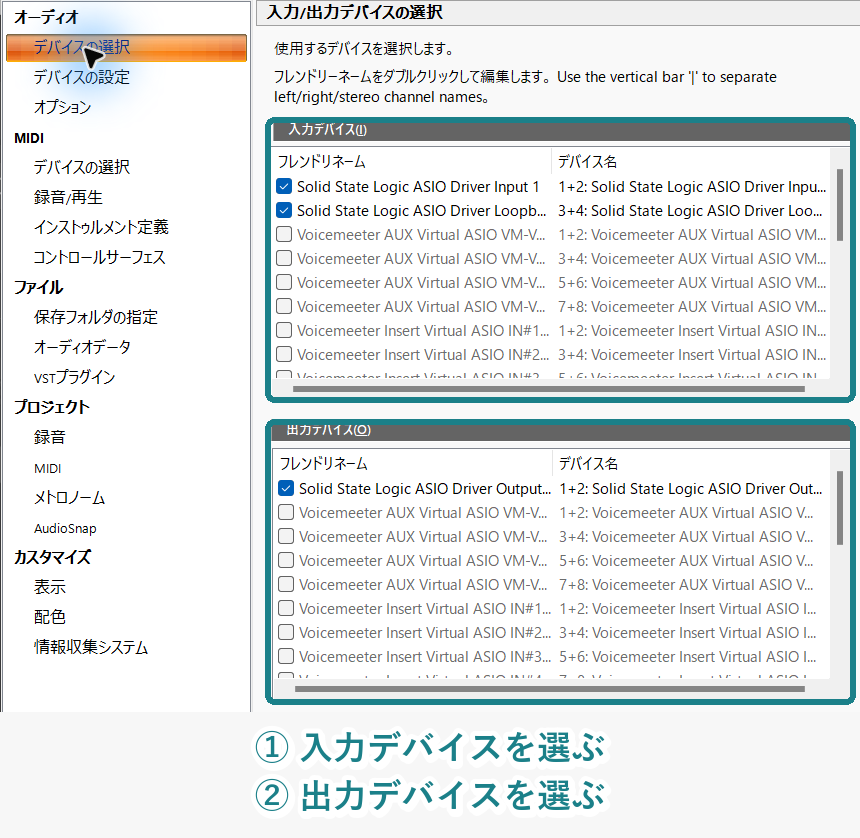
次に、同じ「オーディオ」の中の「デバイスの選択」を開きます。
編集 → 環境設定 → オーディオ → デバイスの選択
「入力デバイス」と「出力デバイス」の一覧が並んでいます。
ここで、両方に自分の機器のチェックが入っている状態にします。
ここが片方だけになっていると、こういう症状になります。
- 入力デバイスだけ選ばれている → 録音はできるが音が聞こえない
- 出力デバイスだけ選ばれている → 音は聞こえるがマイクの音が入らない
両方にチェックが入っているか、必ず確認してください。
確認したら「適用」を押して、そのあと「OK」で閉じます。
「適用」を押さずに閉じると、設定が反映されないことがあります。地味ですが、ここでハマる人が多いポイントです。
サンプルレートを合わせる
サンプルレートは、音をどれくらい細かく記録するかの設定です。
歌ってみたなら、44.1kHzか48kHzのどちらかにします。
迷ったら44.1kHzで大丈夫です。
配布されているカラオケ音源は44.1kHzのものが多いので、それに合わせておくのがいちばん無難です。
設定する場所は、同じ「環境設定」の「オーディオ」の中にある「デバイスの設定」です。
編集 → 環境設定 → オーディオ → デバイスの設定
「新規プロジェクトの初期設定」という区切りの下に「サンプリングレート」があるので、ここを「44100」にします。48kHzで作るなら「48000」です。
大事なのは、オーディオインターフェース側の設定とそろえることです。
ここがずれていると、ノイズが出たり、そもそも音が出なかったりします。
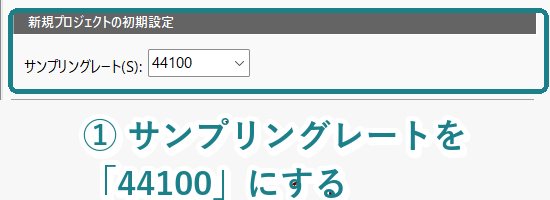
この「サンプリングレート」は、これから新しく作るプロジェクトに使われる設定です。なので、プロジェクトを作る前に決めておいてください。
プロジェクトを作ってカラオケ音源を読み込む
設定が終わったら、いよいよ作業に入ります。
新しいプロジェクトを作る
メニューの「ファイル」から「新規作成」を選びます。
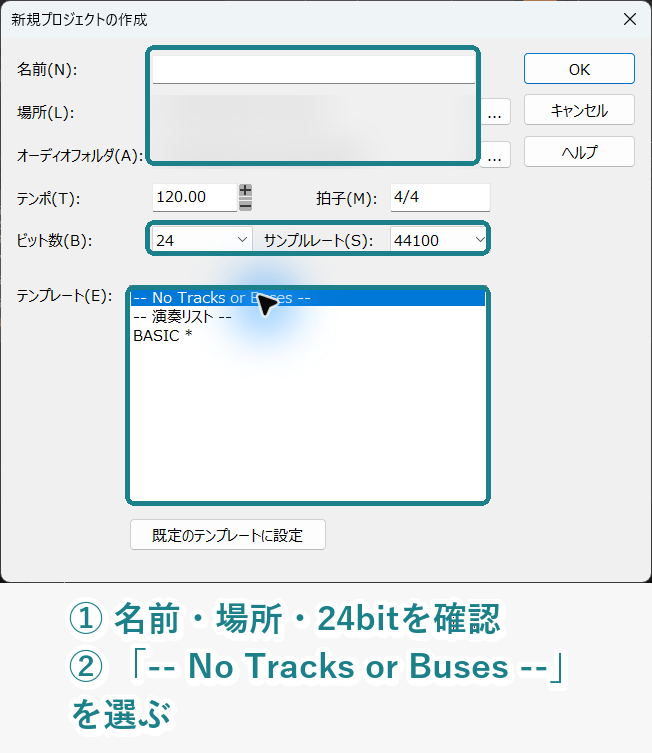
「新規プロジェクトの作成」という画面が出ます。
ここで決めるのは、次の4つだけで十分です。
| 項目 | 入れるもの |
|---|---|
| 名前 | 曲名(あとで探しやすい名前) |
| 場所 | 自分で分かる場所(そのままでも可) |
| ビット数 | 24 |
| テンプレート | — No Tracks or Buses — |
テンプレートは「– No Tracks or Buses –」を選びます。
名前が英語で少し不安になりますが、「トラックもバスも無い空っぽの状態で始める」という意味です。
余計なトラックが最初から入っていないほうが、初めてのときは分かりやすいです。
入力できたら「OK」を押します。
カラオケ音源を読み込む
次に、ダウンロードしておいたカラオケ音源を読み込みます。
メニューの「ファイル」から「インポート」を開いて、「オーディオ…」を選びます。
ファイル → インポート → オーディオ…
ファイルを選ぶ画面が出るので、カラオケ音源を選んで読み込みます。
エクスプローラーからドラッグ&ドロップする方法もありますが、メニューから読み込んだほうが、どこに入ったか分かりやすいです。
読み込んだら、ひとつだけ必ず確認してください。
カラオケ音源が、プロジェクトのいちばん先頭から始まっているかどうかです。
ここが少しずれた状態で録音を進めると、あとで全部やり直しになります。

 P!xL(ピクセル)
カラオケ音源をまだ用意していない人は、カラオケ音源のダウンロード方法を先に済ませてから戻ってきてください。音源が無いと録音のしようがないので。
ボーカルトラックを作って録音待機にする
オーディオトラックを追加する
歌を録るための入れ物(トラック)を作ります。
まず、トラックが並んでいる画面(トラックビュー)を出します。
メニューの「表示」から切り替えられます。キーボードの「Alt」+「1」でも出せます。
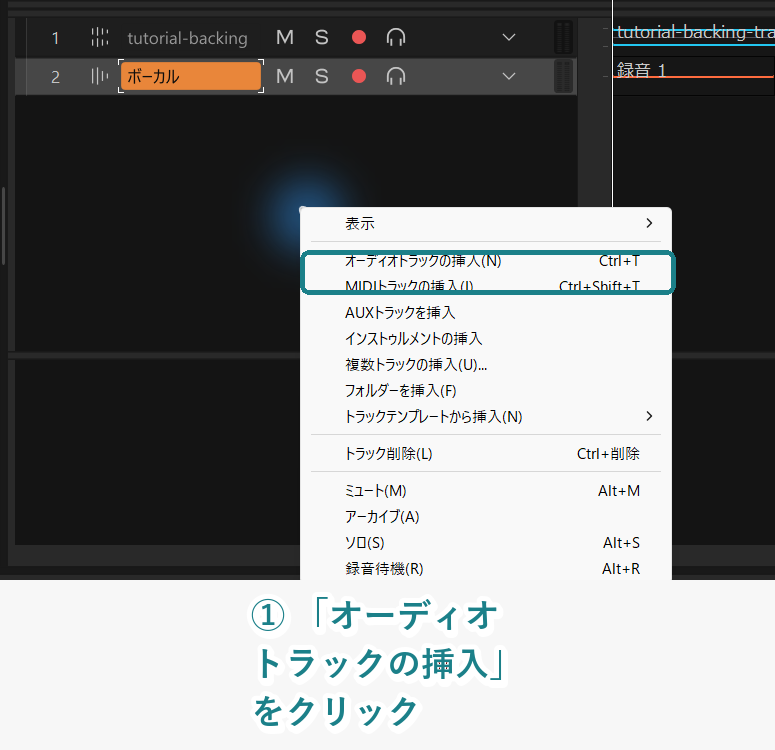
そのあと、トラックが並んでいるところの空いている場所を右クリックして、「オーディオトラックの挿入」を選びます。
右クリック → オーディオトラックの挿入(Ctrl+T)
上のメニューの「挿入」からも追加できます。
入力(Input)を選ぶ
作ったトラックに、どこから音を入れるかを教えてあげます。
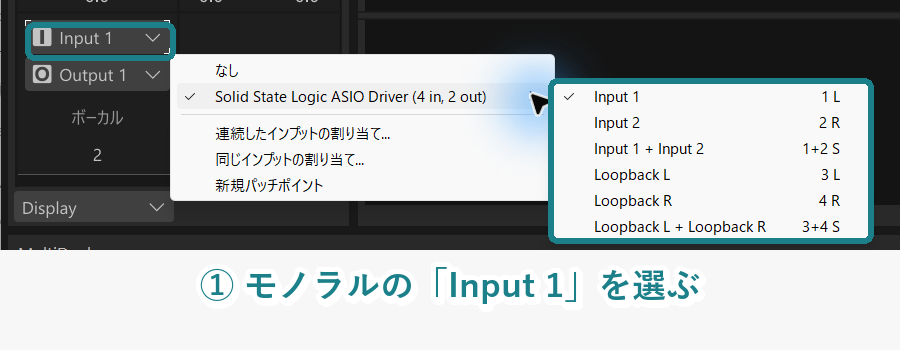
画面の左側にあるインスペクタの下のほうに、入力を選ぶ欄があります。
ここをクリックすると、つないでいる機器の名前と、その中の入力が一覧で出てきます。
マイクをつないでいる入力を選んでください。
たとえばオーディオインターフェースの1番にマイクを挿しているなら、「Input 1」のようにモノラルの1番を選びます。
ここを間違えていると、いくら歌ってもメーターが動きません。
録音待機にする
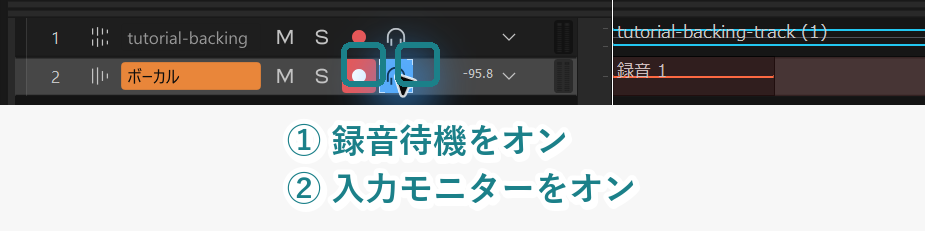
トラック名の隣にある赤い丸のボタンをクリックします。
これが録音待機のボタンで、押すと「このトラックに録音します」という状態になります。ボタンは「M」「S」の隣に並んでいます。
ここの押し忘れは、初心者がいちばんやりがちなミスです。
録音ボタンを押しても何も録れないときは、まずここを見てください。
モニタリングと録音レベルの調整
自分の声が聞こえるようにする
歌うときは、自分の声をヘッドホンで聞きながら歌ったほうが安定します。
録音待機ボタンの隣にある、ヘッドホンのマークのボタンを押します。
これが入力モニターのボタンで、押すとマイクの音がヘッドホンから聞こえるようになります。
録音レベルを決める
次に音量を決めます。
その曲でいちばん大きく歌うところを歌ってみて、トラックのメーターを見てください。
公式の目安は -6dB 〜 -3dB あたり
ここで大事なのは、音量の調整をCakewalk Sonar側でやらないことです。
音量はオーディオインターフェースのゲインつまみで調整します。
理由はシンプルで、マイクから入ってくる時点の音量を決めるのがゲインつまみだからです。
メーターがいちばん上(0dB)に当たると音割れします。音割れした音源は、あとからMixで直せません。少し小さめに録るのが正解です。
「小さすぎたらどうしよう」と心配になるかもしれません。
ですが、小さく録れた音は後から大きくできます。
逆に、割れた音は戻せません。
迷ったら小さめ
実際に録音する
準備ができたので、録っていきます。
再生位置が途中にあると、そこから録音が始まってしまいます。
キーボードの「W」を押すと、再生位置が先頭に戻ります。
必ず先頭に戻してから始めてください。
画面上部にある赤い丸の録音ボタンを押します。
キーボードの「R」でも録音を始められます。
カラオケ音源が流れ始めるので、それに合わせて歌います。
歌い終わったら、画面上部の停止ボタン、またはスペースキーで止めます。
トラックに波形が表示されていれば、録音できています。
「W」で先頭に戻してから、スペースキーで再生して聞き返します。
気になるところがあれば、何度でも録り直して大丈夫です。
一発で完璧に録る必要はまったくありません。
 P!xL(ピクセル)
ここまで来れば、いちばん大変なところは終わりです。お疲れ様でした!
頭出しをしてwavで書き出す
頭出しとは何か
頭出しは、録音したデータの開始位置をそろえる作業です。
もっと詳しく知りたい人は、頭出しのやり方も見てみてください。
なぜ必要かというと、Mixはカラオケ音源とボーカルを重ねる作業だからです。
開始位置がずれていると、重ねたときに歌とオケがずれてしまいます。
いちばん確実なのは、カラオケ音源とボーカルの両方を「プロジェクトの先頭から始まっている状態」にしておくことです。
そうしておけば、Mixする側は同じ位置に並べるだけで済みます。
ボーカルをwavで書き出す
最後に、録音したボーカルをファイルとして書き出します。
メニューの「ファイル」から「エクスポート」を開いて、「オーディオ…」を選びます。
ファイル → エクスポート → オーディオ…
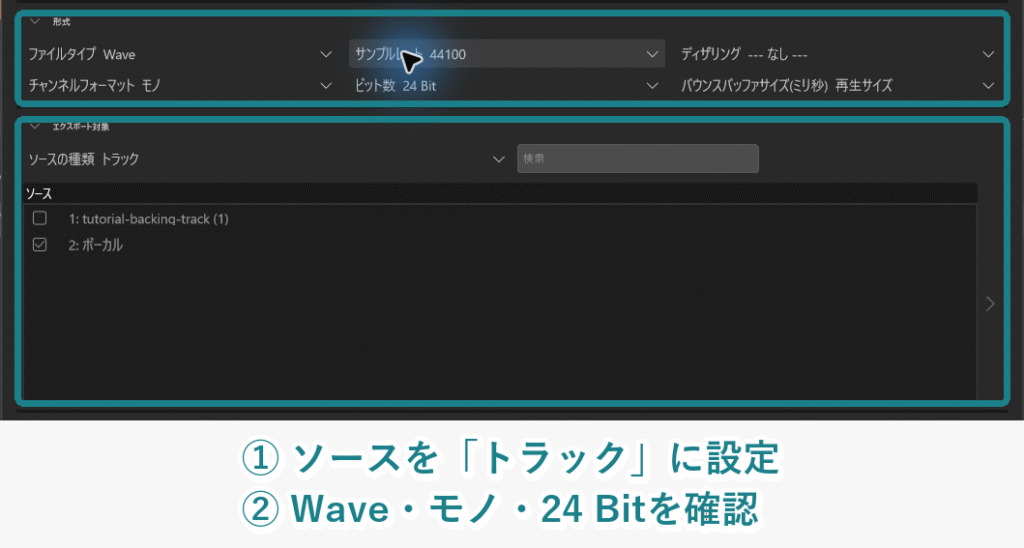
「オーディオのエクスポート」という画面が出るので、設定は次のようにします。
| 項目 | 設定 | 理由 |
|---|---|---|
| ソースの種類 | トラック | トラックを選んで書き出す形にするため |
| ソースの一覧 | ボーカルのトラックだけにチェック | Mixではオケとボーカルを別々に扱うため |
| ファイルタイプ | Wave | 音質が劣化しない形式だから |
| チャンネルフォーマット | マイク1本ならモノ | 片方だけ音が入る事故を防げる |
| サンプルレート | プロジェクトと同じ(44100など) | 変換によるずれを避けるため |
| ビット数 | 24 Bit | Mixで加工する余裕を残せる |
いちばん間違えやすいのが「ソースの種類」です。
ここを「トラック」にすると、下の一覧にトラックが並びます。
ボーカルのトラックだけにチェックを入れて、カラオケ音源のトラックのチェックは外してください。
設定できたら「エクスポート」を押します。
Mix師へ渡すボーカルには、エフェクトをかけないでください。リバーブやピッチ補正がかかった状態で渡すと、Mixする側で外せなくなります。加工していない素の状態(ドライ)で渡すのが基本です。
書き出したファイルは、カラオケ音源と一緒にZipファイルにまとめて渡すのが一般的です。
うまくいかないときの確認箇所
よくある症状ごとに、見るべき場所をまとめておきます。
マイクの音が入らない・メーターが動かない
- トラックの録音待機ボタン(赤い丸)を押しているか
- トラックの入力が、マイクを挿している入力になっているか
- 「環境設定」→「オーディオ」→「デバイスの選択」で入力デバイスが選ばれているか
- コンデンサーマイクの場合、オーディオインターフェースのファンタム電源(48V)が入っているか
- ゲインつまみが下がりきっていないか
再生しても音が聞こえない
- 「環境設定」→「オーディオ」→「デバイスの選択」で出力デバイスが選ばれているか
- ヘッドホンをオーディオインターフェース側に挿しているか(パソコン本体に挿していないか)
- トラックがミュートになっていないか
- オーディオインターフェースのヘッドホン音量が0になっていないか
自分の声が遅れて聞こえる
- ドライバモードがASIOになっているか
- オーディオインターフェースのダイレクトモニタリングを使えないか
- バッファサイズを小さくできないか(「環境設定」→「オーディオ」→「デバイスの設定」の「ミキシングレイテンシ」にあります。小さくしすぎると音が途切れます)
音がブツブツ途切れる
- バッファサイズを大きくする
- 他のアプリ(ブラウザ、ゲーム、配信ソフト)を閉じる
- サンプルレートがオーディオインターフェース側と合っているか確認する
Cakewalk Sonarは、公式の動作環境が8コアCPU・メモリ16GB以上と、無料のDAWとしてはかなり高めです。
途切れが直らない場合は、パソコンの性能が足りていない可能性もあります。
まとめ
お疲れ様でした!
今回は、Cakewalk Sonarで歌ってみたを録音する方法を解説しました。
流れをもう一度まとめます。
- Cakewalk Sonarを起動する前に機器をつなぐ
- 「環境設定」でドライバモードと入出力デバイスを設定する
- プロジェクトを作ってカラオケ音源を先頭に置く
- オーディオトラックを追加して、入力を選び、録音待機にする
- ゲインつまみでレベルを調整して録音する
- ボーカルだけをwavで書き出す
最初の設定だけ少し面倒ですが、一度通せば次からは5分で始められます。
そして、録音までできたなら、もう歌ってみたを出すところまであと一歩です。
次は、録った音源をMixしていく作業に進みます。
自分でMixするのが難しそうだと感じたら、Mix師へ依頼するという選択肢もあります。
P!xL(ピクセル)どちらを選んでも、ここまで自分で録音できたことにはちゃんと意味があります。
少しでもあなたの参考になれば幸いです!
そんな感じっ
おわり!