
歌ってみたをMixしたい人「録音まではできました。でもMixのやり方がわかりません。無料のCakewalk Sonarだけでどこまでできるのかも知りたいです。」
こんなお悩みを解決します。
- 録音した素材からMixを始めるまでの準備
- 音量バランスとパンの決め方
- エフェクトを挿すFXラックの使い方と、王冠マークの見方
- 無料のFree Licenseで画面に並んでいたエフェクト
- 実際に挿して動いたものと、まだ確認できていないものの区別
- MixしたあとのWave書き出しと、外部の無料VSTを足す方法

- ほんみく管理人
- 歌ってみた制作株式会社PXstudio代表取締役
- 一般社団法人日本歌ってみたMIX師協会監事
- ミキシングエンジニア歴:10年以上
- 過去Mix件数:2000件以上
- 歌い手経験あり:3年程度
- Twitterでも発信(@pixl_05)
 P!xL(ピクセル)
こんにちは。ニコ動、YouTubeでMixer(ミキサー)をしているP!xL(ピクセル)(@pixl_05)です。
結論:無料のままでもMixの基本操作と書き出しはできました
先に結論を書きます。
Cakewalk Sonarの無料のFree Licenseのままでも、王冠が付いていないエフェクトをボーカルトラックへ実際に挿して、その設定を反映したWaveを書き出せました。
つまり、「無料版だとエフェクトが一覧に出るだけで使えない」わけではないということです。
ただ、ここからが大事なところです。
正直に言うと、歌ってみたMixに必要な処理を、ぜんぶ無料の範囲で終わらせられるかは、まだ確認できていません。
今回きちんと挿して動かせたのはEQ、コンプレッサー(Compander)、ディレイ(D-Delay +)です。
あとから追加で確認して、Studio Reverb、Noise Gate、Vocal Doubler、Vintage Limiterも実際に挿せて、画面を開けました。
基本操作と書き出しはできる。ただし「全部確認済み」ではない
この記事では、実際に動かせたところとまだ確認できていないところを必ず分けて書いていきます。
そのうえで、足りないと感じたときのために、外部の無料VST(追加のエフェクト)を足すという選択肢も最後に置いておきます。
この記事で「使えました」と書いている範囲
最初に、言葉の使い分けを決めておきます。
DAWのエフェクトは、一覧に名前が出ていても、実際に挿せるかどうかは別の話です。
なので、この記事では次の3つを分けています。
| この記事の書き方 | 意味 | 今回あてはまるもの |
|---|---|---|
| 使えました | 実際にトラックへ挿して、画面を開いて動かせた | EQ3-M、Compander、D-Delay +、Buzz Face、Studio Reverb、Noise Gate、DeEsser、Vocal Doubler、Vintage Limiter、FXラックのバイパス、ステレオWaveの書き出し、ProChannelのSaturation Knob、マスターバスの作成 |
| 表示されました | 一覧に名前が出ていた。挿してはいない | 王冠なしのエフェクト多数 |
| 確認できていません | 今回はそこまで到達できなかった | 外部VSTの実挿入 |
一覧に出ているからといって、無料で全部使えるとは限りません。この記事の一覧表は「Free Licenseの画面にこう並んでいた」という記録で、動作を保証するものではありません。
ここを曖昧にすると、読んだ人が「できるはずなのにできない」で詰まります。
少し細かい話ですが、いちばん大事な前置きなので先に書きました。
そもそもMixで何をするのか
Mixは、録音したボーカルとカラオケ音源を、1本の聴きやすい音源にまとめる作業です。
やることを分解すると、だいたいこの順番になります。
- 音量バランスとパンを決める
- ノイズや不要な音を片付ける
- EQで邪魔な帯域を削る
- コンプレッサーで音量差をならす
- リバーブとディレイで馴染ませる
- 全体の音量を整えて書き出す
この順番自体は、どのDAWでも同じです。

エフェクトから覚えたほうが上手くなりませんか?
逆です。
音量バランスがいちばん効きます。
ボーカルが聞こえにくいMixの原因は、高級なエフェクトが無いことではなく、単純に音量の関係が決まっていないことが多いです。
なので、無料版で使えるエフェクトが限られていても、そこは大きなハンデになりません。
Mixを始める前に素材を1つのプロジェクトにまとめる
まず、必要な素材を用意します。
- カラオケ音源(オケ)
- 録音したボーカル(エフェクトをかけていない状態)
- ハモリを録っている場合はその音源
- ヘッドホン
まだ録音が終わっていない人は、先にCakewalk Sonarでの歌ってみた録音方法を済ませてから戻ってきてください。
素材がそろったら、新しいプロジェクトを作って、オケとボーカルを読み込みます。
読み込みは「ファイル」から「インポート」を開いて、「オーディオ…」を選びます。
ファイル → インポート → オーディオ…
ここでひとつだけ、絶対に確認してほしいことがあります。
オケとボーカルが、どちらもプロジェクトの先頭から始まっているかです。
ここがずれていると、何をどう調整しても歌とオケが合いません。
エフェクトの調整を進めたあとで頭のズレに気づくと、やり直しになります。読み込んだ直後に、いちばん最初から再生して確認しておいてください。
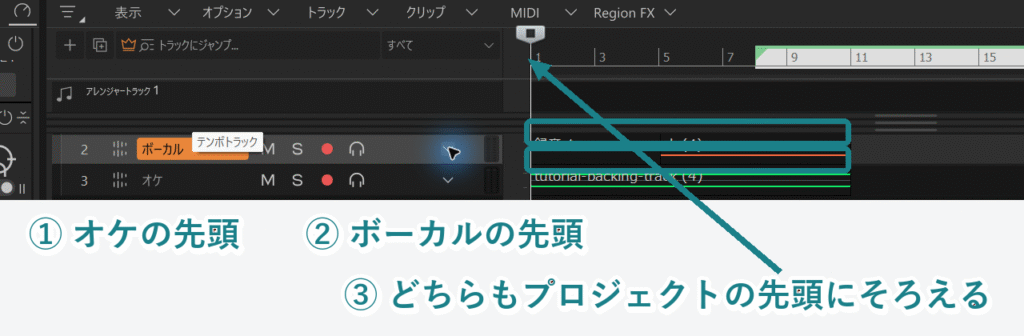
トラックの名前も、「オケ」「ボーカル」のように分かる名前にしておくと迷いません。
最初にやるのは音量バランスとパン
エフェクトの前に、ここを決めます。
ボリュームで前後を決める
トラックの左側(インスペクタ)に、「ボリューム」という項目があります。
初期の状態は「0.0」で、ここを上下させて音量を決めます。

やり方はシンプルで、オケとボーカルを一緒に再生しながら、ボーカルが埋もれない位置を探すだけです。
判断に迷ったときは、この2つを目安にしてください。
- 歌詞が最後まで聞き取れるか
- ボーカルだけが浮いて、オケと別々に聞こえていないか
パンで左右を決める
ボリュームの近くに「パン」という項目もあります。
初期の状態は「0% C」で、これは左右の真ん中(センター)という意味です。
歌ってみたなら、基本はこうしておけば大丈夫です。
| トラック | パンの位置 |
|---|---|
| メインボーカル | センター(0% C) |
| ハモリ | 左右へ少し振る |
| カラオケ音源 | センター(すでにステレオで作られているため) |
メインボーカルを左右に振る必要はありません。
ハモリを左右へ振ると、メインボーカルの居場所が空いて聞き取りやすくなります。
エフェクトを挿す場所はFXラック
音量バランスが決まったら、ここからエフェクトの話です。
FXラックへオーディオFXを挿す
Cakewalk Sonarでは、トラックごとの「FXラック」にエフェクトを挿していきます。
操作は、FXラックの空いているところを右クリックして、「オーディオFXの挿入(A)…」を選ぶだけです。
FXラックを右クリック → オーディオFXの挿入(A)…
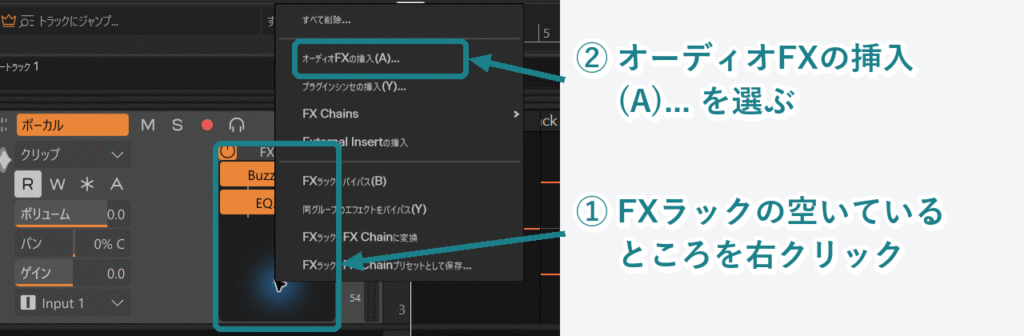
あとはプラグインの一覧から選べば、そのトラックにエフェクトが入ります。
挿すとFXラックの表示が「FX (2)」のように変わり、いま何個入っているかが分かります。
エフェクトの名前をクリックすると、そのプラグインのつまみが並んだ画面が開きます。
王冠マークは有料向けの印です
プラグインの一覧を見ると、名前の横に王冠のマークが付いているものがあります。
王冠が付いているものは、有料のBandLab Membership向けとして並んでいます。
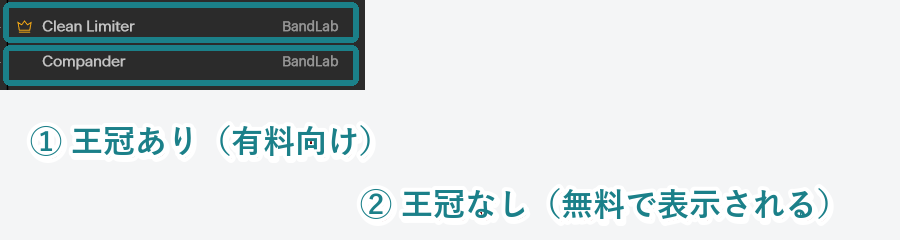
以前、無料のFree Licenseで一覧を上から下まで数えたところ、BandLab Audio FXは全部で75件(王冠なし60件、王冠あり15件)ありました。
数だけ見ると、王冠なしのエフェクトのほうが圧倒的に多いです。
ここが少しややこしいところです。
今回、王冠付きのEchoを実際に挿してみたところ、課金画面も制限メッセージも出ずに挿入できて、パラメーターも動かせました。
だからといって、王冠付きが全部無料で使えるとは言えません。確認できたのはEchoの1つだけです。歌ってみたMixで使うなら、まずは王冠なし側から選ぶのが安心です。
効果が分からなくなったらバイパスで比べる
エフェクトを触っていると、かけた方がいいのか分からなくなります。
そのときに使うのがバイパスで、エフェクトを一時的に無効にする機能です。
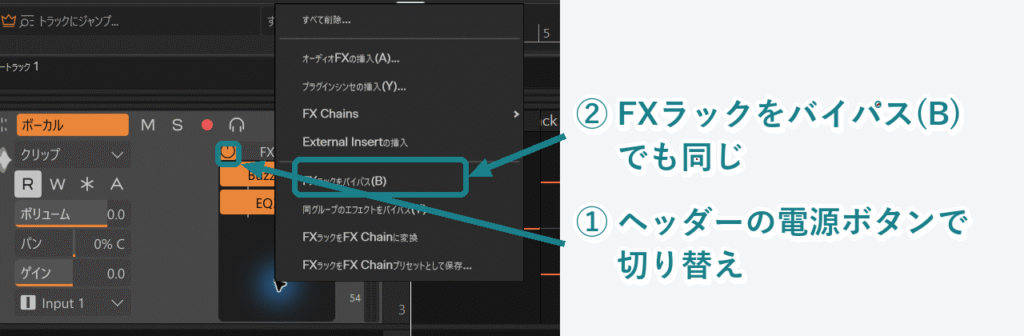
FXラックのメニューにある「FXラックをバイパス(B)」で、そのトラックのエフェクトをまとめて切れます。
FXラックのヘッダーにある電源ボタンからも同じように切り替えられました。
切ったときより明らかに良くなっていないなら、その処理は要らないと考えてください。
ちなみに今回は、エフェクトを有効にしたWaveとバイパスしたWaveを書き出して、中身を比べました。
結果として2つのファイルはデータが別物になっていたので、無料版でもエフェクトの設定がちゃんと書き出しに反映されることは確認できています。
Free Licenseの画面に並んでいたエフェクト
ここからは、実際の画面に何が並んでいたかの記録です。
王冠なしで表示されたエフェクト(歌ってみたで使いそうなもの)
60件すべてを並べても選べないので、Mixで役割がはっきりしているものだけを抜き出します。
| 役割 | 王冠なしで表示されていたもの | 実際に挿して確認したか |
|---|---|---|
| EQ | EQ3-M / EZ EQ / Graphic EQ | EQ3-Mのみ確認済み |
| コンプレッサー | Compander / DIGI Comp / FBK Compressor / BL 1176 / TecLab BA-2A | Companderのみ確認済み |
| ノイズ・歯擦音 | Noise Gate / Compander / DeEsser | Noise GateとDeEsserを確認済み |
| リバーブ | Studio Reverb / Univerb / Spring Reverb / BRV-200 / Space Maker | Studio Reverbを確認済み |
| ディレイ | D-Delay + / Ping Pong Delay など | D-Delay +のみ確認済み |
| リミッター | Vintage Limiter | Vintage Limiterを確認済み |
| ボーカル用 | Vocal Doubler / Vocal Enhancer | Vocal Doublerを確認済み |
名前だけ見れば、Mixに必要な種類は一覧にそろっています。
逆に王冠が付いていたのは、Clean LimiterやMulti-Band Comp、Visual EQ、Vocal Verbなどでした。
有料向けの方が便利そうな名前ではありますが、同じ役割のものは王冠なし側の一覧にもあります。
ProChannelのモジュール
Cakewalk Sonarには、FXラックとは別にProChannelという音作りの機能もあります。
無料のまま開くと、最初から「EQ」「TUBE」「Console-C」の3つが並んでいました。
さらにモジュールの追加メニューを開くと、次の7つが表示されました。
- BREVERB 2
- Console Emulator Bus
- Console Emulator Channel
- REmatrix Solo
- Saturation Knob
- Tape Emulator
- FX Chain
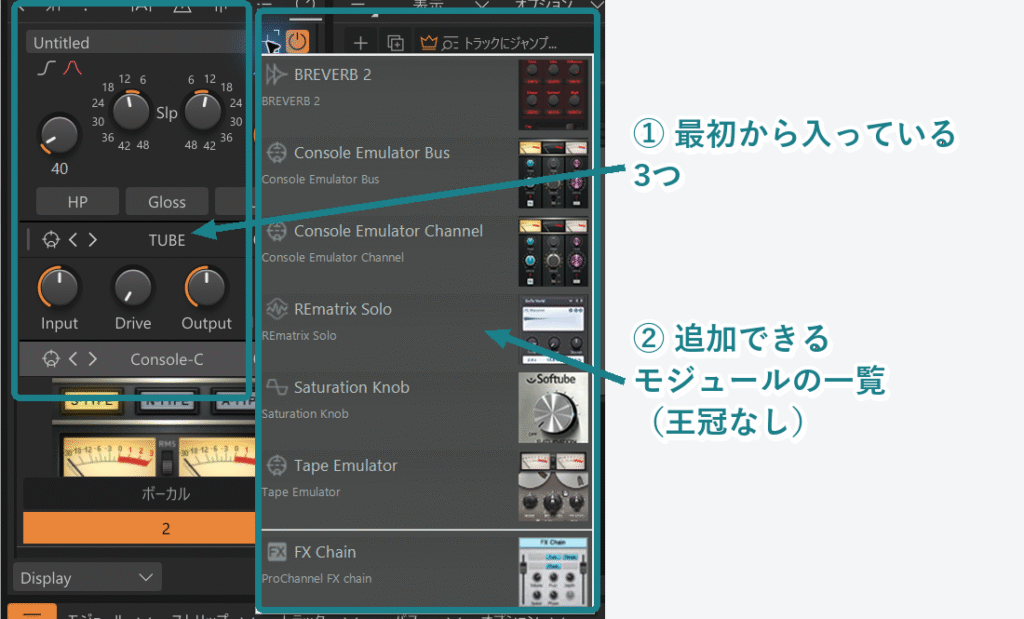
この一覧では、どの項目にも王冠は付いていませんでした。
今回はその中からSaturation Knobを実際に足してみたところ、追加できて、ノブも動かせました。
だからといって、追加一覧の7つが全部無料で使えるとはまだ言えません。確認できたのはSaturation Knobの1つだけです。
初めてMixをするなら、ProChannelよりFXラックの方が分かりやすいです。
この記事でもFXラックを主役にして説明しています。
「Core」で検索すると0件でした
Cakewalk SonarにはCore Plugin Suiteという9種類のエフェクト集があります。
無料のままプラグインの一覧で「Core」を検索したところ、結果は「0 Plug ins」でした。
これは導入記事で載せた無料版と有料版の比較表と同じ結果で、Core Plugin Suiteは無料では出てこないと考えて大丈夫です。
ただ、これが無くてもMixはできます。
王冠なしのBandLab Audio FXが60件残っているので、そこから選べば十分です。
EQで邪魔な帯域を削る【EQ3-Mで実際に確認】
ここは、今回いちばんしっかり確認できたところです。
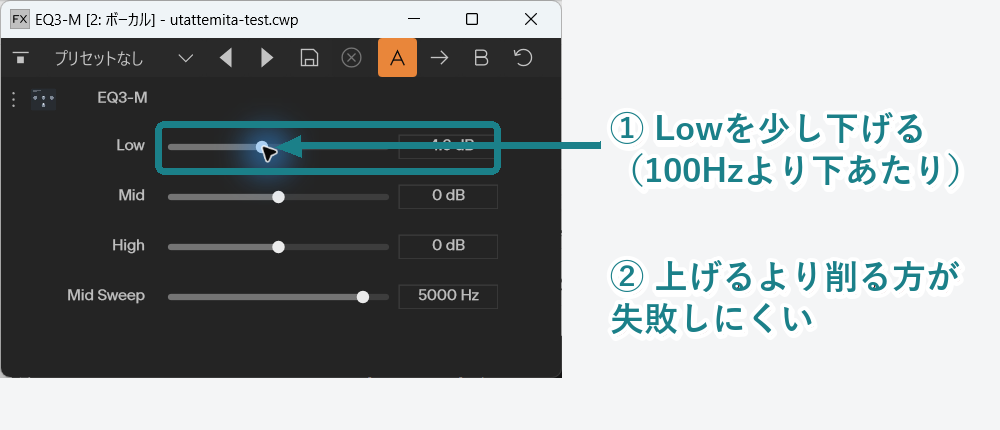
王冠なしのEQ3-MをボーカルトラックのFXラックへ挿すと、問題なく入って画面も開きました。
そのまま低域のつまみを動かしたところ、設定を変えた状態がそのままWaveの書き出しにも反映されました。
つまり、無料のFree LicenseでもEQは普通に使えます。
ではEQで何をするのか、という話に移ります。
EQは音の高さの帯域ごとに、音量を上げたり下げたりする道具です。
初心者のうちは、やることを2つだけに絞るのがおすすめです。
- 歌に必要のない低い方(100Hzより下あたり)を削る
- 耳に刺さって痛いところを、少しだけ下げる
1つ目は、エアコンの音や机の振動のような、歌と関係ない低い成分を削る作業です。
ここを削るだけで、ボーカルがすっきりしてオケとぶつかりにくくなります。
2つ目は、聴いていて痛い帯域を探して、ほんの少し下げる作業です。
 P!xL(ピクセル)
EQは「上げる」より「削る」ほうが失敗しにくいです。良くしようとして上げていくと、だんだん何が正しいのか分からなくなります。
EQを触ったら、必ずバイパスで元の音と比べてください。比べずに進めると、悪くなっているのに気づけません。
コンプレッサーで音量差をならす【Companderで実際に確認】
コンプレッサーは、大きい音を抑えて、全体の音量差を小さくする道具です。
歌ってみたでは、サビだけ大きすぎる、Aメロが埋もれるという悩みを軽くしてくれます。
無料のFree Licenseでは、王冠なしのCompanderをボーカルトラックへ実際に挿せて、画面も開きました。
そのままCompressのつまみを動かしたところ、設定を変えた状態で再生できました。
つまり、無料のFree Licenseでもコンプレッサーは使えます。
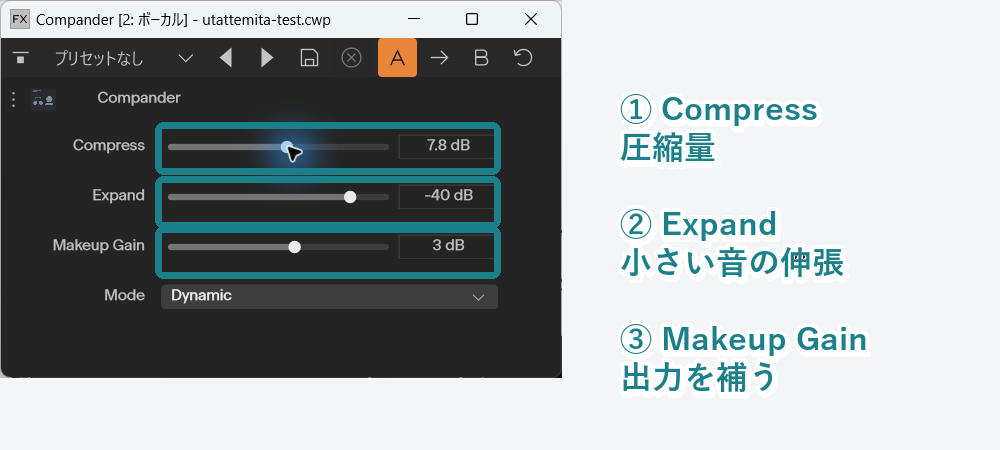
Companderの画面に並んでいたつまみは、次のとおりです。
| Companderのつまみ | 何をするものか | 迷ったときの考え方 |
|---|---|---|
| Compress | 大きい音をどれくらい抑えるか | 控えめから始める |
| Expand | 小さい音をさらに小さくするか | 最初は触らなくてよい |
| Makeup Gain | 抑えた分の音量を戻す | かける前と同じ音量にそろえて比べる |
| Mode | 動作のモードを切り替える | 最初は初期値のままでよい |
一覧にはDIGI CompやFBK Compressorなども王冠なしで並んでいましたが、今回挿して確認したのはCompanderだけです。
いちばんやりがちな失敗は、かけすぎて歌の表情が消えることです。
音量差をならす作業は、コンプレッサーだけの仕事ではありません。
気になる場所だけ音量を書き換える方法もあるので、まずコンプは控えめで考えてください。
ノイズが気になるときの処理
宅録だと、サーッというノイズや歌っていない場所の音が気になります。
無料のFree Licenseの一覧では、この辺に使えそうなものが王冠なしで表示されていました。
| 名前 | 期待できる役割 | 実際に挿して確認したか |
|---|---|---|
| Noise Gate | 歌っていない場所の小さい音を切る | 確認済み |
| Compander | 小さい音をさらに小さくしてノイズを目立たなくする | していない(表示のみ) |
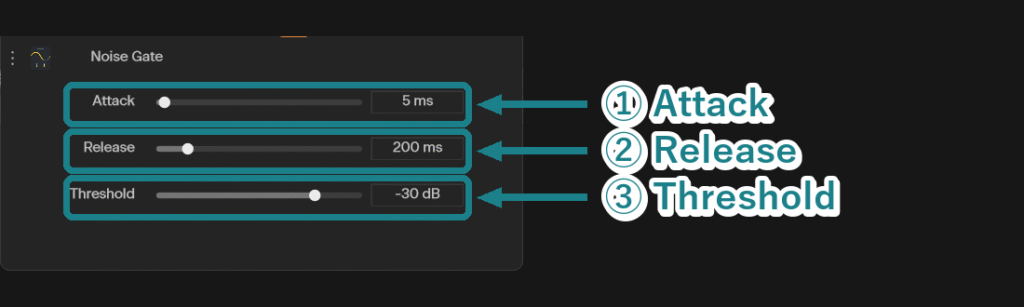
| DeEsser | 「サ」「シ」の耳に刺さる音を抑える | 確認済み |
エフェクト以外にも、クリップそのものを編集する手もあります。
トラックには「編集フィルター」や「ゲイン」という項目があり、クリップ単位で音量を触れるようになっています。
Noise GateとDeEsserは実際に挿して画面を開けましたが、ノイズを処理して結果を聴くところまではやっていません。画面に出ている値も推奨値ではありません。
そのうえで、はっきり書いておきたいことがあります。
ノイズは録るときに減らすのがいちばん効きます
録音のときにエアコンを止める、マイクの向きを変える、部屋の反響を抑える。
この方が、後からノイズを消す作業よりずっと結果が良くなります。
録音の環境そのものを見直したい人は、録音の記事もあわせて確認してみてください。
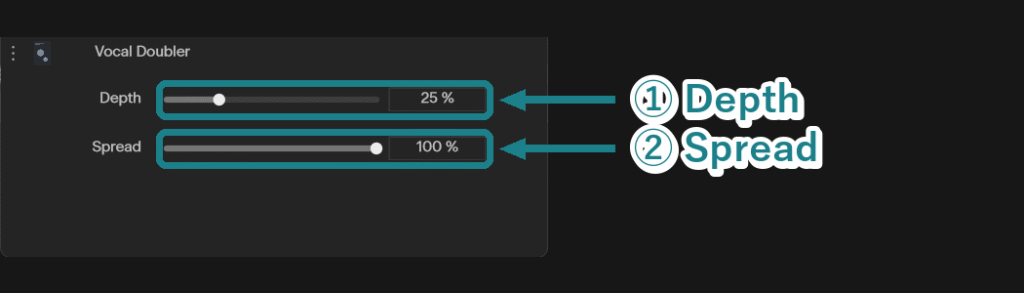
Vocal Doublerは、ボーカルに厚みや広がりを足したいときに使えるエフェクトです。
Free Licenseで実際に挿せて、DepthとSpreadの画面を開けました。
リバーブとディレイで馴染ませる
2つの役割は、こう覚えてください。
| 種類 | 役割 | 王冠なしで表示されていたもの | 実際に挿して確認したか |
|---|---|---|---|
| リバーブ | お風呂やホールのような響きを足して、オケに馴染ませる | Studio Reverb / Univerb / Spring Reverb / BRV-200 / Space Maker | Studio Reverbを確認済み |
| ディレイ | やまびこを足して、広がりや余韻を作る | D-Delay + / Ping Pong Delay など | D-Delay +のみ確認済み |
今回、D-Delay +(名前の途中に空白あり)をボーカルトラックへ実際に挿せて、画面も開きました。
そのままFeedbackを動かしたところ、設定を変えた状態で再生できました。
つまり、無料のFree Licenseでもディレイは使えます。
歌ってみたで効果が分かりやすいのはリバーブです。
まったく響きが無い歌声は、オケの上に貼り付けたような不自然さが出ます。
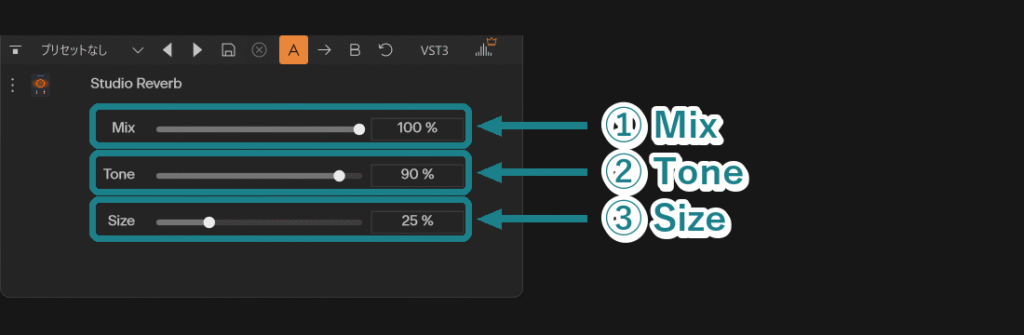
Studio Reverbは実際にバスAへ挿せました。
今回はバスAへStudio Reverbを挿し、ボーカルからセンドで送るところまで確認できています。
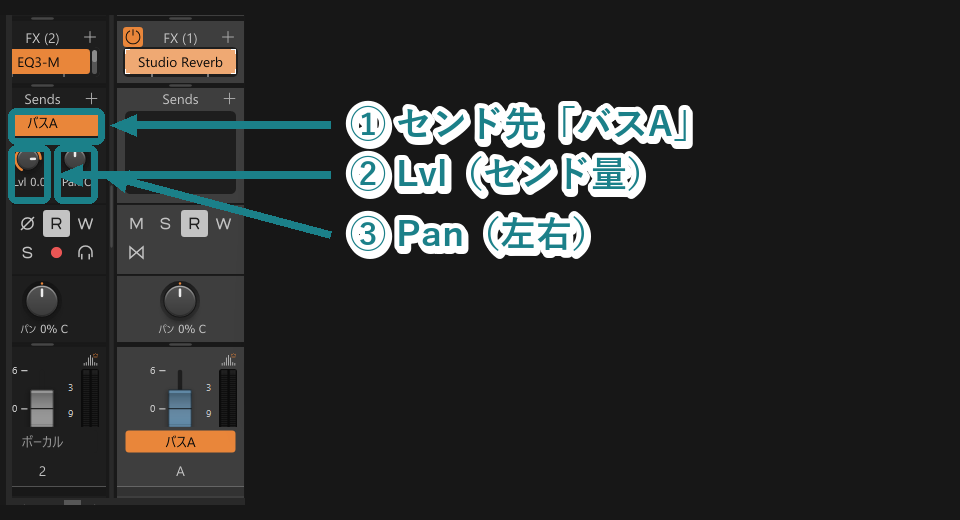
かけ方のコツは、「思っているより少なめ」です。
リバーブを増やすと気持ちよく聞こえますが、増やしすぎると歌詞が遠くなって聞き取れなくなります。

どのくらいが「少なめ」なんですか?
目安としては、切ったときに「あ、寂しい」と感じるくらいです。
かかっているのがはっきり分かる量だと、たいてい多すぎます。
全体の音量を整えてWaveで書き出す
最後の工程です。
書き出す前に音量を確認する
書き出す前に、全体の音量が振り切っていないかを見ます。
ミキサーのように並べて見たいときは、キーボードの「Alt」+「2」で「コンソール」を開けます。
ここで一つ、先に言っておきます。
Cakewalk Sonarの新しいプロジェクトには、最初からマスターバスがありません。
トラックもバスも、最初はハードウェア出力(画面では「1」)へ直接出ています。
全体の音量を最後に整えるなら、マスターバスを自分で作って、そこにVintage Limiterを挿します。
無料のFree Licenseでも、この操作はできました。
メニューの「挿入」から「ステレオバス(S)」を選びます。
コンソールの空いているところを右クリックして、「ステレオバスの挿入(I)」を選んでも同じです。
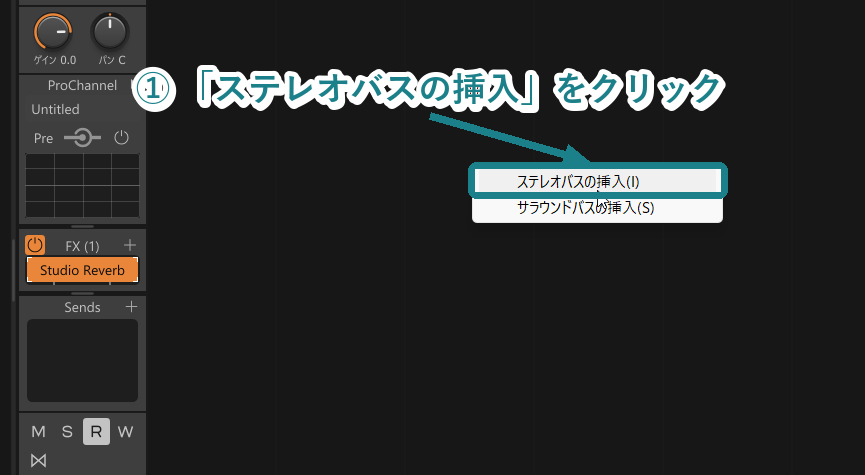
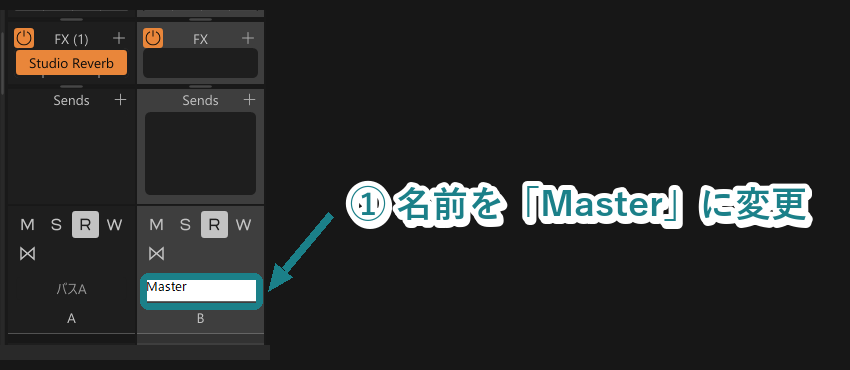
追加されたバスの名前を、「Master」に変えます。
最初は「バスB」のような名前になっているので、分かりやすい名前にしておいてください。
ボーカル、オケ、リバーブ用のバスの出力を、「1」から「Master」に変えます。
ここを変えないと、作ったMasterに音が集まりません。
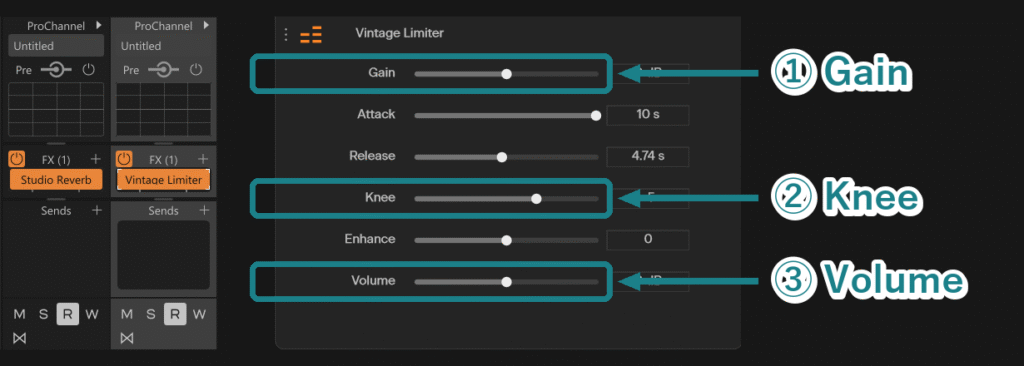
MasterのFXラックを右クリックして、「オーディオFXの挿入(A)…」からVintage Limiterを選びます。
画面に並んでいたつまみは、Gain、Attack、Release、Knee、Enhance、Volumeです。
 P!xL(ピクセル)
初めてのMixなら、リミッターで音量を上げきらなくて大丈夫です。少し余裕がある音量のまま書き出した方が、あとで扱いやすいです。
オーディオのエクスポートで書き出す
書き出しは「ファイル」から「エクスポート」を開いて、「オーディオ…」を選びます。
メニューの「ファイル」から「エクスポート(E)」を開き、「オーディオ(A)…」を選びます。
「オーディオのエクスポート」という画面が開きます。
完成したMixを1本のファイルにするので、ミックス全体を書き出す設定にします。
ファイルの種類は「Wave」、サンプルレートはプロジェクトと同じ値にそろえます。
書き出したら、できたファイルを必ず自分で再生してください。
片方だけ音が入っていたり、頭が切れていたりするのは、ここで気づけます。
今回、無料のFree Licenseで実際に書き出したときの設定は次のとおりです。
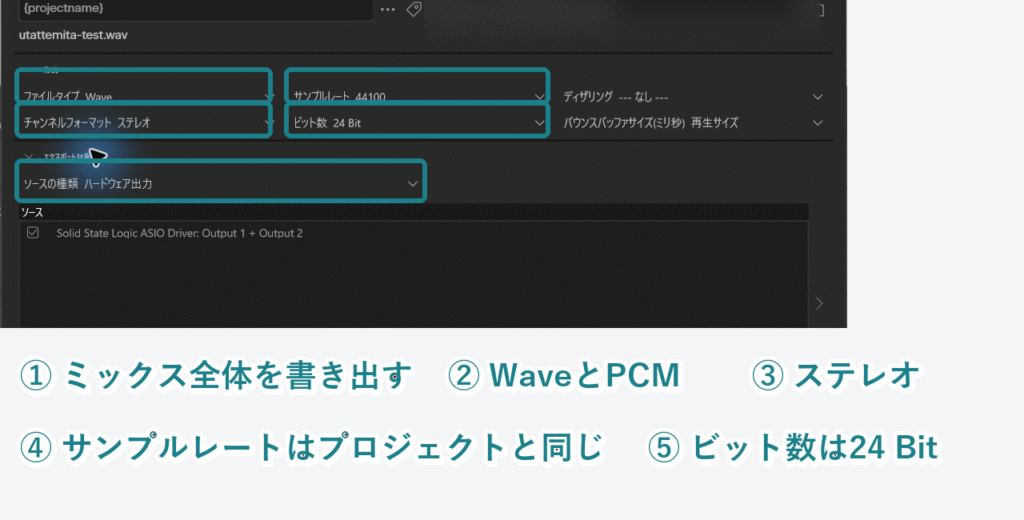
| 項目(画面の表記) | 今回の値 |
|---|---|
| ファイルタイプ | Wave |
| サンプルレート | 44100 |
| ビット数 | 24 Bit |
| チャンネルフォーマット | ステレオ |
| ソースの種類 | ハードウェア出力 |
| 範囲 | プロジェクト全体(20秒) |
この書き出しでは、Free Licenseの制限や課金の画面は出ませんでした。
書き出したファイルは2ch・44100Hz・24bitで、再生も問題なくできました。
以前の確認では、エフェクトを有効にしたWaveとバイパスしたWaveがデータとして別物になることも確認しています。
今回試したのは20秒のステレオWaveです。長い曲、mp3などの別形式、別のビット数やサンプルレートで制限が出ないかは確認できていません。投稿前に一度短く書き出して確かめてください。
ここまでできれば、あとは動画にして投稿するだけです。
足りないと感じたら外部の無料VSTを足す
内蔵のエフェクトで物足りないときは、外部のプラグイン(VST)を追加する方法があります。
無料で配布されているものも多く、お金をかけずに選択肢を増やせます。
Cakewalk Sonar側の設定は、「環境設定」の中の「ファイル」→「VSTプラグイン」にあります。
編集 → 環境設定 → ファイル → VSTプラグイン
ここに「VSTプラグインの検索」という区分があり、プラグインを探す場所(検索パス)が並んでいます。
ボタンは「追加(A)…」「削除(R)」「検索開始(S)」で、入れた場所を足してから検索する流れになります。
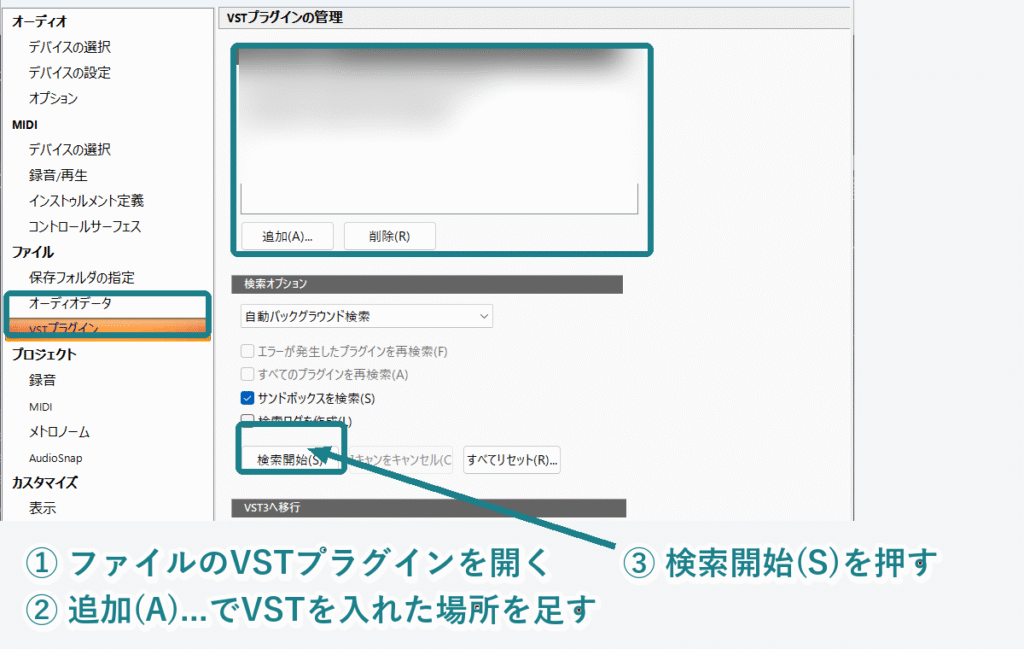
以前の確認では、すでにパソコンへ入れていた無料のVST3を検索したところ、プラグインの一覧にちゃんと出てきました。
ただし確認できたのは一覧に表示されるところまでで、実際に挿して音を通すところは確認できていません。
なので、この記事では「外部VSTを足す導線は用意されている」という言い方に留めておきます。
無料のVSTを入れるときは、必ず開発元の公式サイトからダウンロードしてください。まとめサイトの再配布ファイルは、中身が保証されていません。
自分でやる範囲と、Mix師へ依頼する目安
最後に、少し現実的な話をします。
無料のCakewalk SonarでMixを進められるのは事実ですが、全員が自分でやるべきとは思いません。
| 自分でやるのが向いている人 | 依頼を考えていい人 |
|---|---|
| 音作りそのものが楽しい | 歌うことに時間を使いたい |
| 投稿までの期限に余裕がある | 投稿日が決まっている |
| 試行錯誤を続けられる | 何度やっても満足できず止まっている |
| 今後も継続して投稿する予定がある | 今回の1曲をきれいに仕上げたい |
個人的には、一度は自分でやってみるのがおすすめです。
自分で触っておくと、Mix師へ何を直してほしいのかを言葉にできるようになります。
そのうえで難しいと感じたら、Mix師へ依頼するのは全然おかしなことではありません。
P!xL(ピクセル)どちらを選んでも、ここまで自分で調べて手を動かしたことには意味があります。
まとめ
お疲れ様でした!
今回は、Cakewalk Sonarで歌ってみたをMixする流れと、無料のFree Licenseで確認できた範囲を解説しました。
流れをもう一度整理します。
- オケとボーカルを1つのプロジェクトへ、先頭をそろえて読み込む
- ボリュームとパンで音量バランスを決める
- FXラックへエフェクトを挿し、王冠付きは避ける
- EQで邪魔な帯域を削る
- コンプとディレイで整え、リバーブは自分の環境で試す
- バイパスで比べながら、最後にステレオのWaveで書き出す
そして、無料の範囲について今回はっきり言えることは次のとおりです。
- EQ3-M、Compander、D-Delay + は実際に挿して使えた
- ステレオのWaveを、Free Licenseのまま書き出せた
- Studio Reverb、Noise Gate、Vocal Doubler、Vintage Limiterも実際に挿して使えた
逆に、Mixに必要な処理を全部無料で終わらせられるかは、まだ確認できていません。
そこは分かった時点で、この記事へ追記していきます。
まずは音量バランスとEQだけやってみてください。
それだけでも、録ったままの音源とは別物になります。
少しでもあなたの参考になれば幸いです!
そんな感じっ
おわり!